


Déplacer une page Confluence – Guide pratique
Comment déplacer une page Confluence : dans ce guide, nous vous expliquons étape par étape comment réorganiser votre contenu de manière structurée et garder votre wiki bien rangé.
Il peut toujours arriver qu'on doive déplacer une page Confluence.
Pour cela, Confluence propose un moyen simple de déplacer des pages, puis de les réorganiser directement. Les pages Confluence peuvent être déplacées soit au sein d'un même espace, soit entre différents espaces.
Le déplacement de pages au sein d'un même espace ou entre différents espaces nécessite toutefois des autorisations appropriées.
Autorisations requises pour déplacer des pages au sein d’un espace :
- « Ajouter » pour la page à déplacer et
- « Afficher » pour la page parente de la page à déplacer. Si la page doit être déplacée vers une autre page parente, ces autorisations s’appliquent également à celle-ci.
Autorisations requises pour déplacer des pages Confluence vers une autre section :
- « Supprimer » pour l'espace d'où la page est déplacée et
- « Ajouter » pour l’espace vers lequel la page doit être déplacée.
Vous trouverez ci-dessous les instructions pour Cloud, Server et Data Center, car celles-ci diffèrent légèrement.
Déplacer une page Confluence vers la version cloud
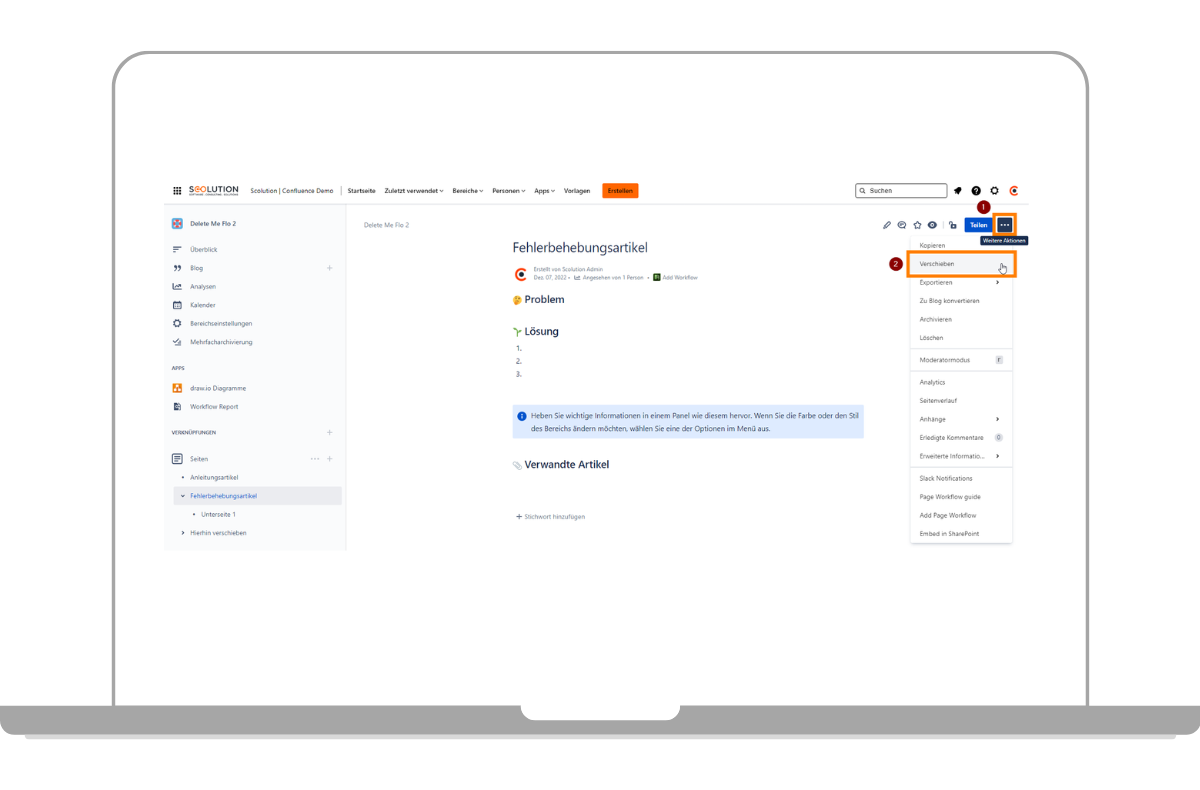
Étape 2
- Cliquez sur les 3 points en haut à droite. Un menu déroulant s'ouvre alors.
- Dans ce menu déroulant, cliquez sur « Déplacer ». Un autre menu contextuel s'ouvre alors.
Étape 3
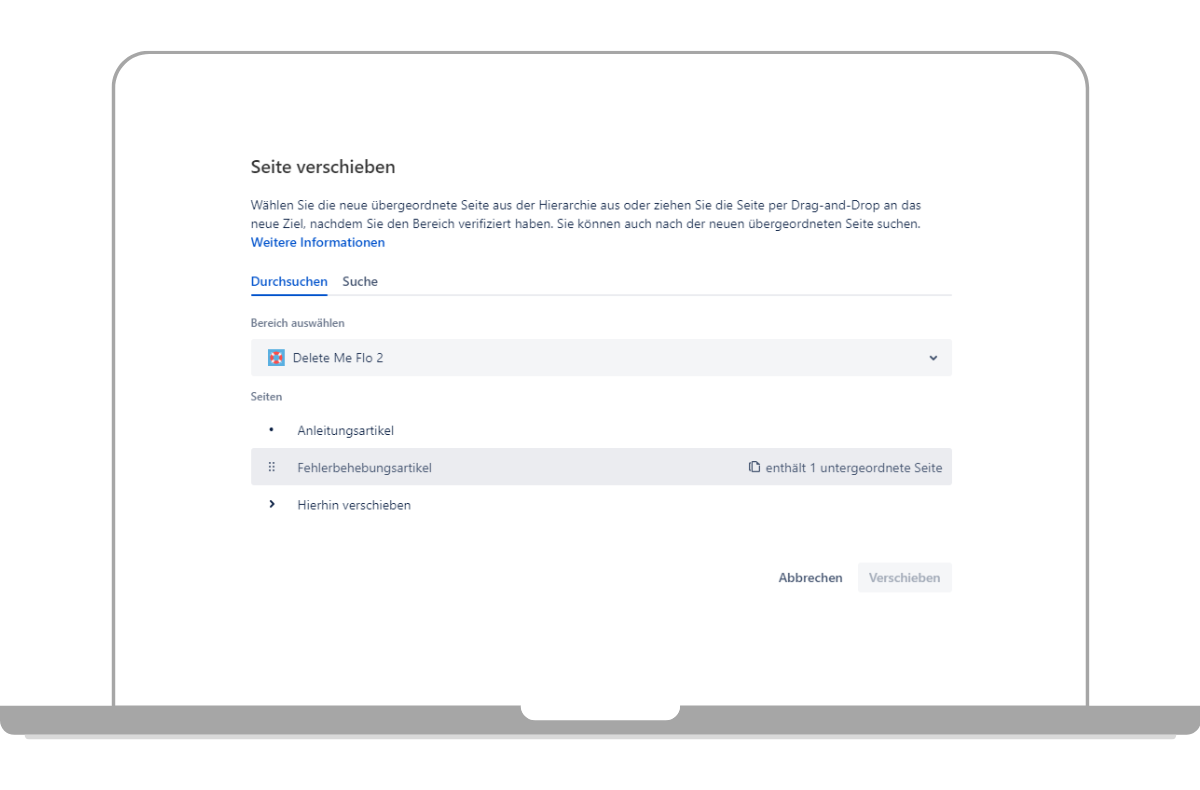
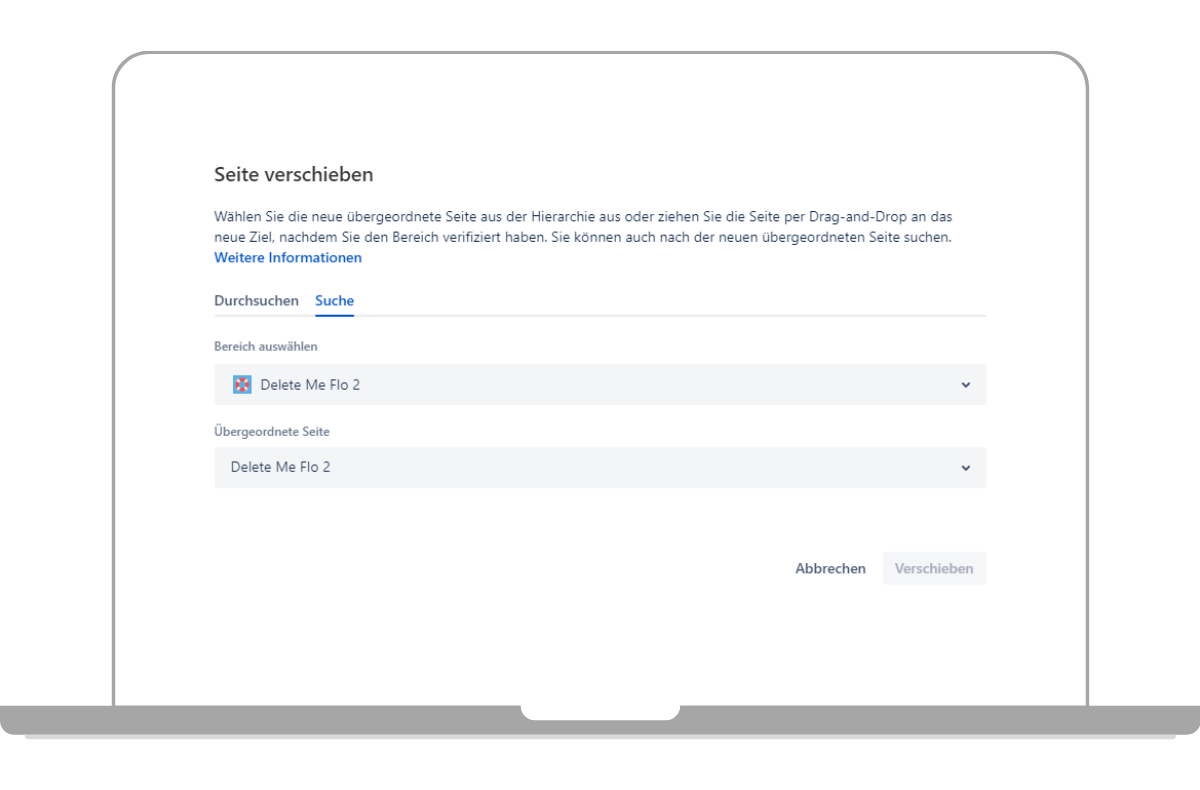
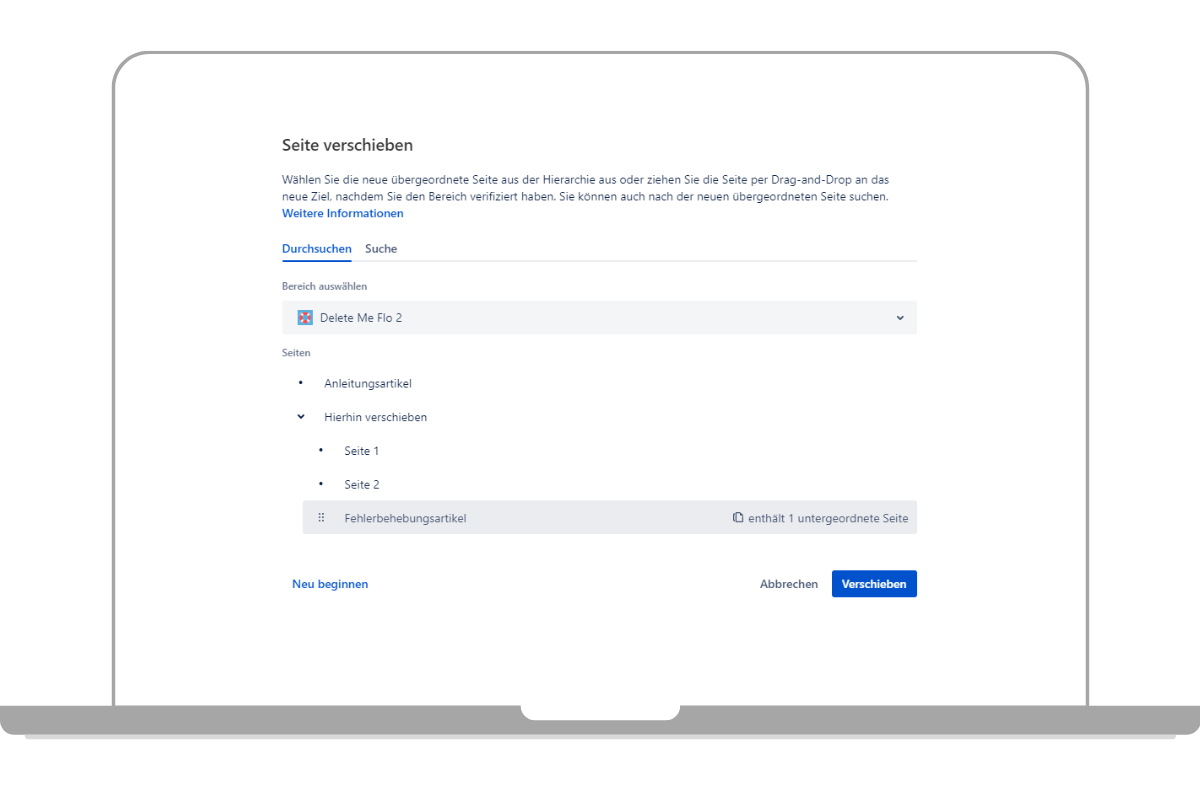
Dans le menu contextuel, vous disposez de deux options pour rechercher une page Confluence vers laquelle vous souhaitez déplacer la page actuelle « Articles de dépannage » et ses sous-pages. Comme mentionné au début, les espaces et pages Confluence qui s'affichent ici dépendent des autorisations dont vous disposez dans Confluence.
- Parcourir : cette option vous permet de visualiser toutes les pages d’un espace sélectionné ainsi que leur organisation. Vous pouvez alors simplement sélectionner une page qui deviendra votre nouvelle page parente ou, par glisser-déposer, placer la page que vous souhaitez déplacer à l’emplacement souhaité.
- Recherche : cette option vous permet de sélectionner un espace, puis de rechercher dans cet espace une page qui deviendra votre nouvelle page parente.
Déplacer une page Confluence dans la version Server / Data Center
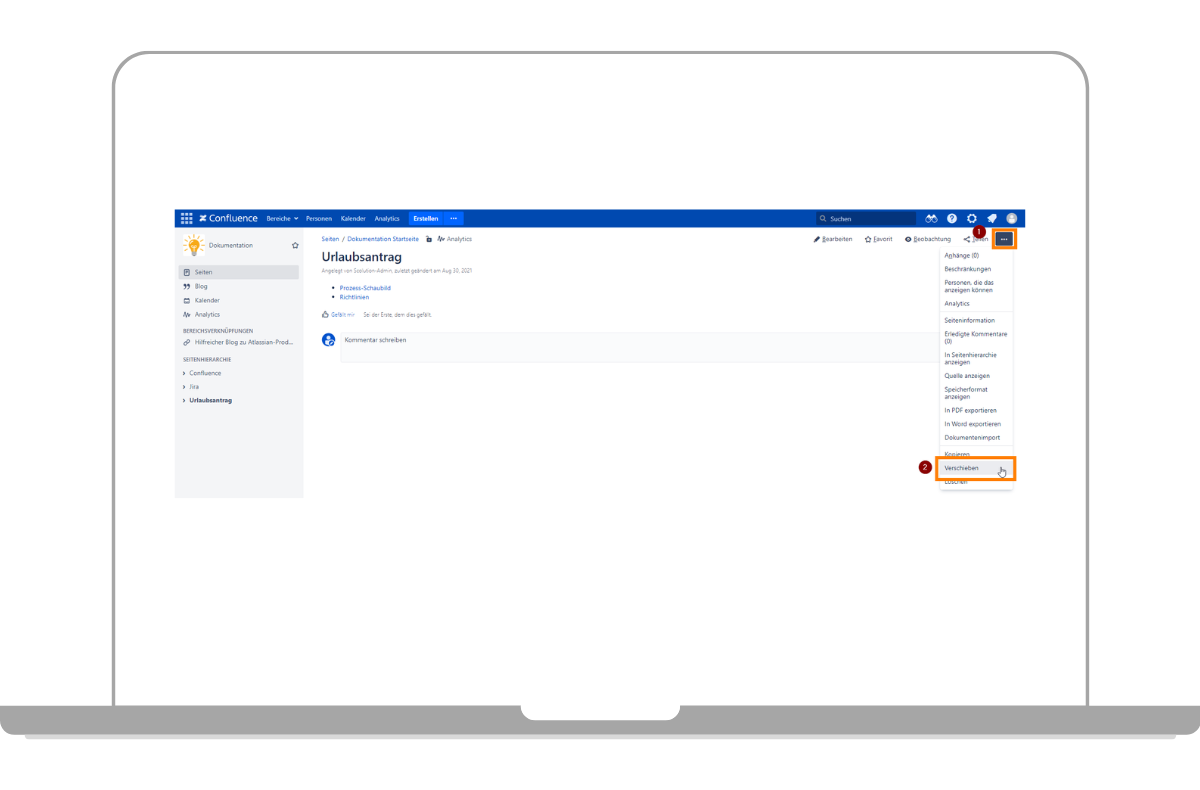
Étape 3
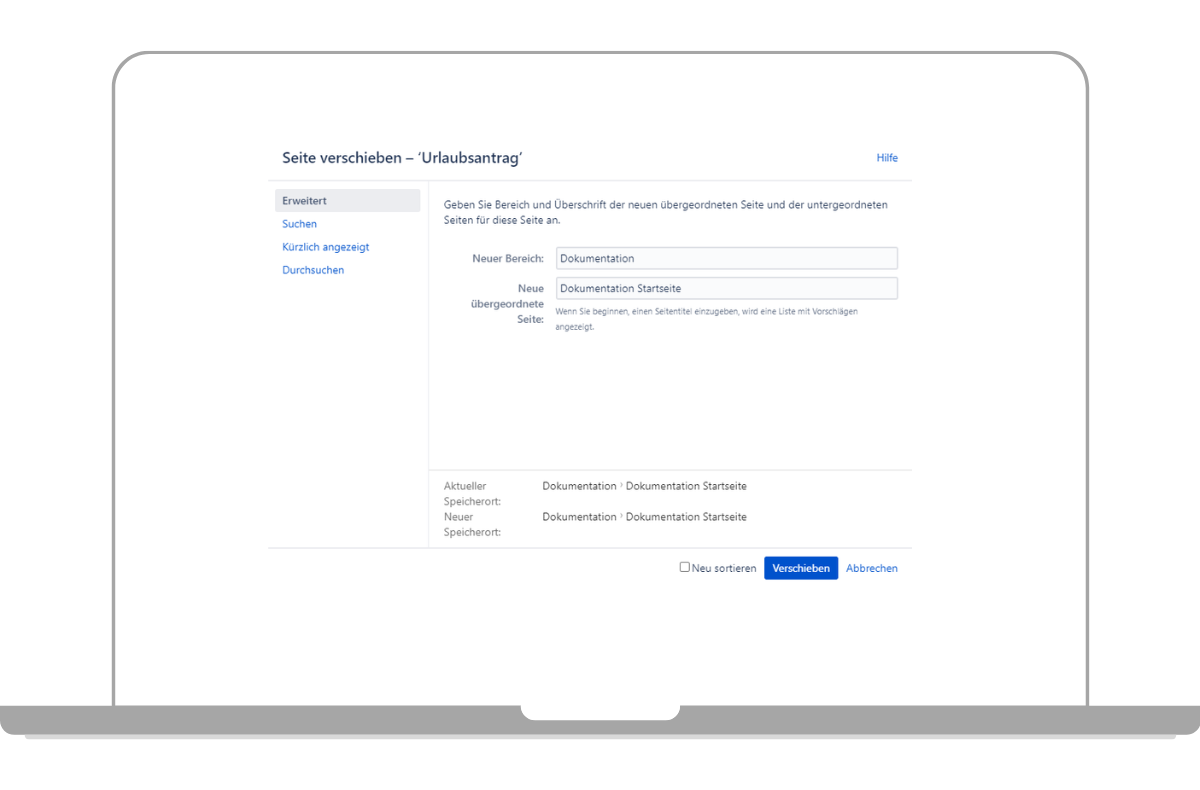
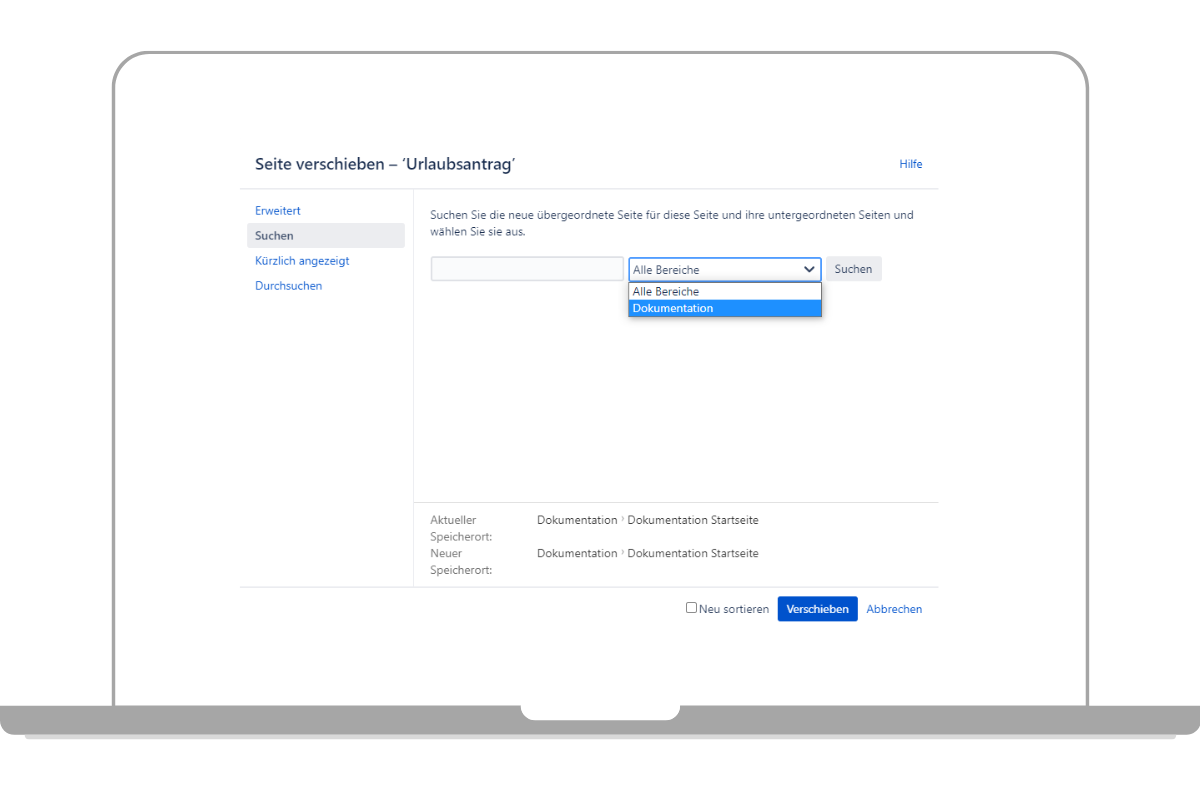
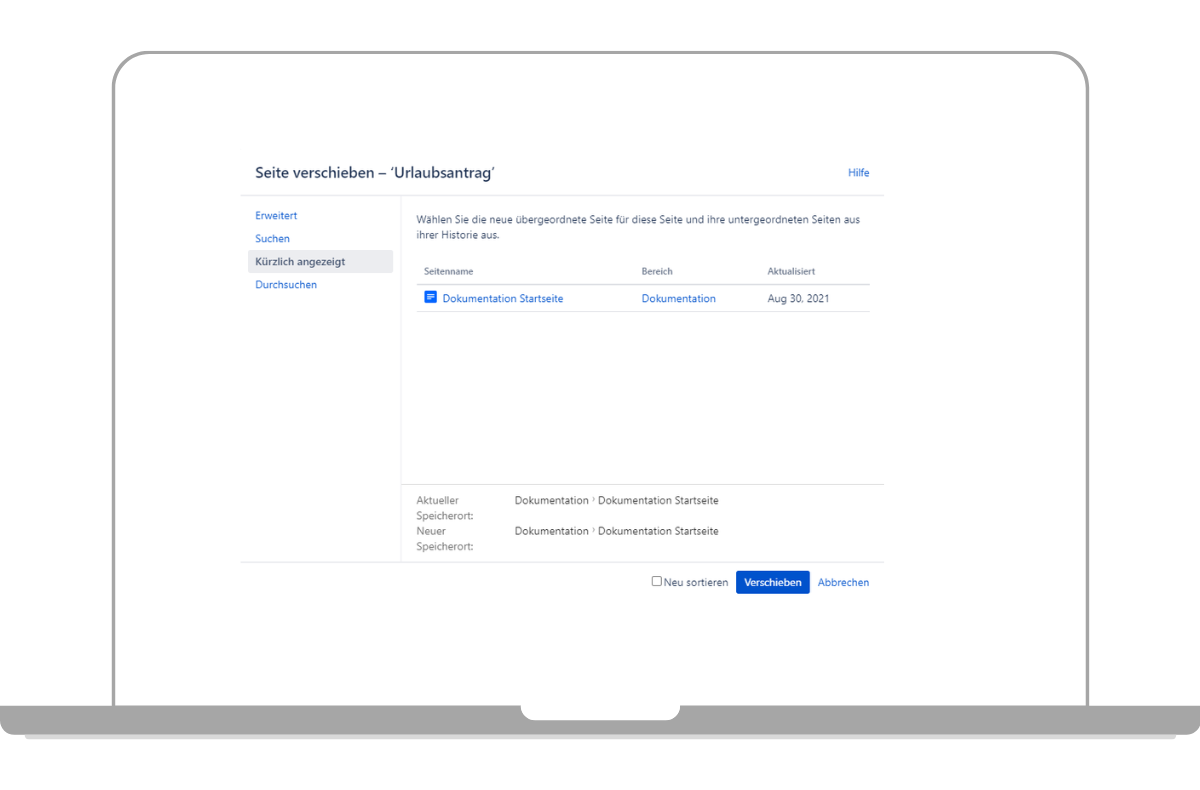
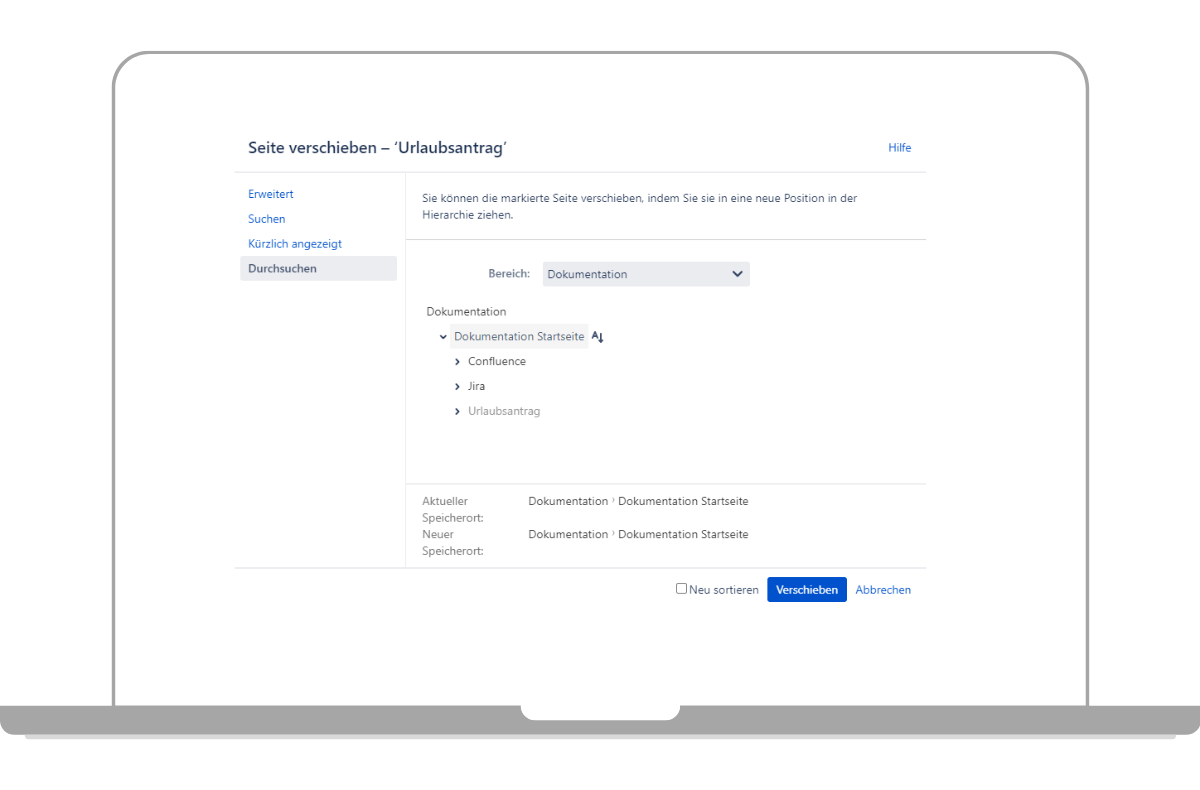
Dans le menu contextuel, plusieurs options s’offrent à vous pour trouver la page vers laquelle vous souhaitez déplacer la page actuelle « Demande de congé » ainsi que ses sous-pages. Comme mentionné au début, les espaces et pages Confluence qui s’affichent ici dépendent des autorisations dont vous disposez.
- Avancé : dans le champ « Nouvelle section », vous pouvez soit sélectionner la section actuelle, soit rechercher une autre section vers laquelle vous souhaitez déplacer la page. Dans le champ « Nouvelle page parente », vous pouvez ensuite rechercher une page dans cette section. Des suggestions de pages s’affichent automatiquement au fur et à mesure de la saisie.
- Recherche : fonctionnement similaire à celui de l’option « Avancé », mais ici, dans le champ « Espace », vous ne pouvez sélectionner que l’espace actuel ou « Tous les espaces » et rechercher une page dans les espaces correspondants via le champ de recherche.
- Consultées récemment : cette option ne vous permet pas de rechercher des pages. Elle vous donne plutôt un aperçu des pages Confluence que vous avez consultées récemment.
- Parcourir : cette option vous permet de visualiser toutes les pages d'une section sélectionnée ainsi que leur organisation. Il vous suffit de sélectionner la page qui deviendra votre nouvelle page parente.
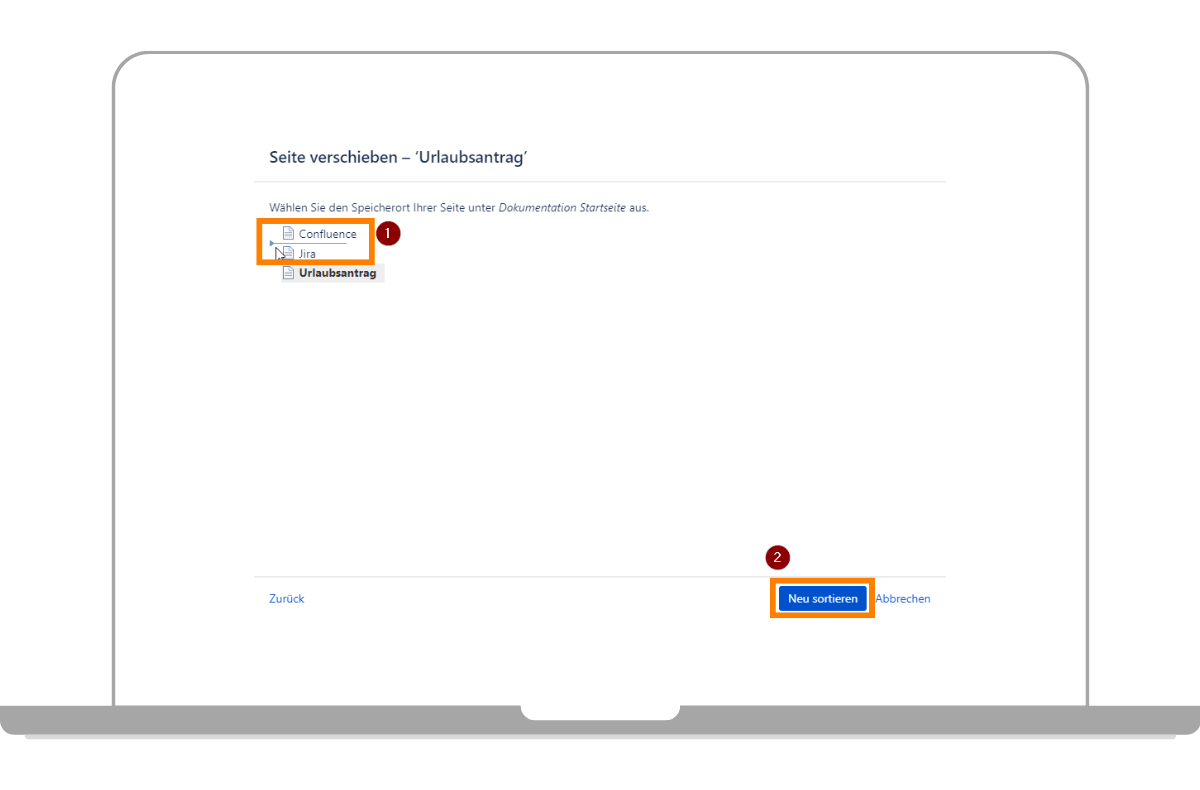
Et voilà ! C'est aussi simple que ça : en quelques clics, vous pouvez déplacer des pages dans Confluence.
Si vous avez d'autres questions à ce sujet, n'hésitez pas à nous contacter ! Vous pouvez utiliser notre formulaire de contact ou simplement nous appeler au 0800 8 776 776.
Articles sur des sujets similaires


Vous avez des questions ou souhaitez obtenir des conseils ?
Prenez rendez-vous pour un entretien personnalisé et sans engagement avec nos experts commerciaux Atlassian.

Votre interlocuteur
Romain MonnetNous vous aidons volontiers
- Chemin du Closel 5, 1020 Lausanne (Renens), Schweiz
- Tél. : +41 21 533 00 70
- sales@communardo.ch