


Créer un tableau Scrum dans Jira
Dans cet article, vous trouverez un guide complet qui vous explique, étape par étape, comment créer et configurer un tableau Scrum dans Jira.
Créer un nouveau tableau Scrum dans Jira
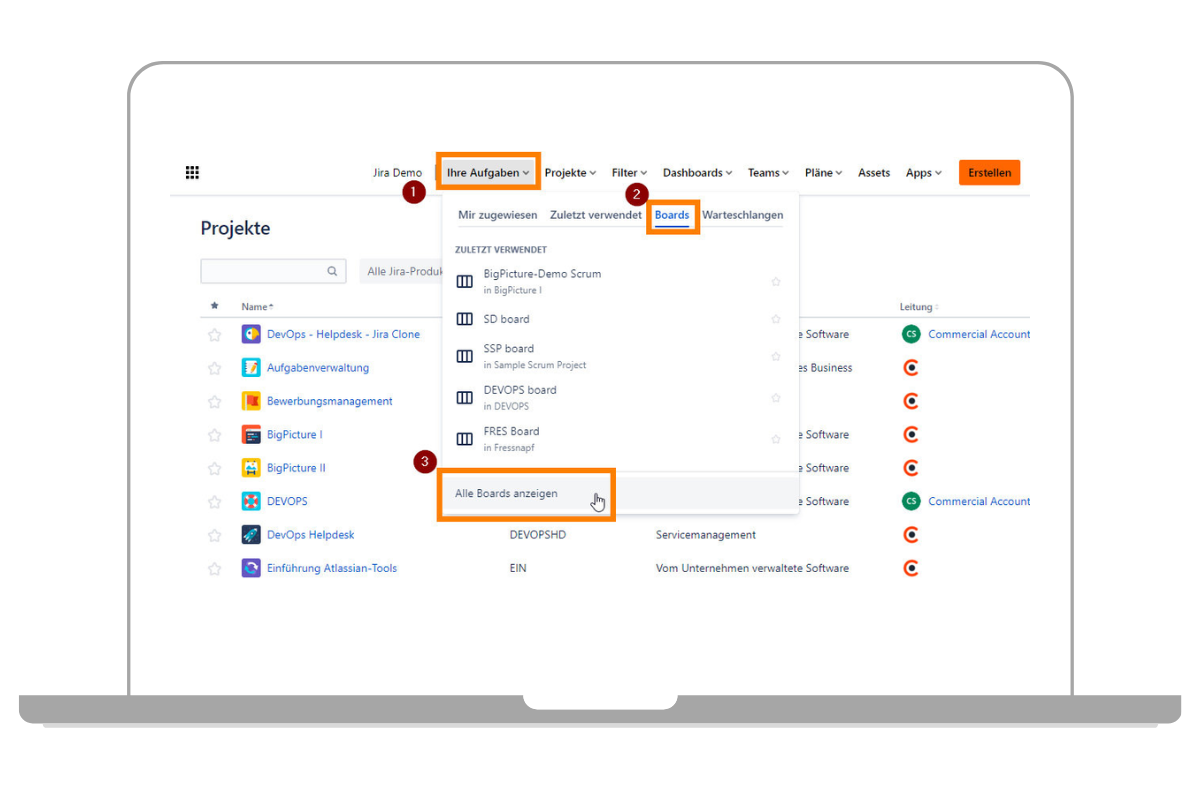
Pour créer un nouveau tableau Scrum, commencez par ouvrir la vue d'ensemble des tableaux dans Jira.
- Dans le menu de navigation principal, cliquez sur « Vos tâches ».
- Sélectionnez l'onglet « Tableaux ».
- Cliquez sur « Afficher tous les tableaux ».
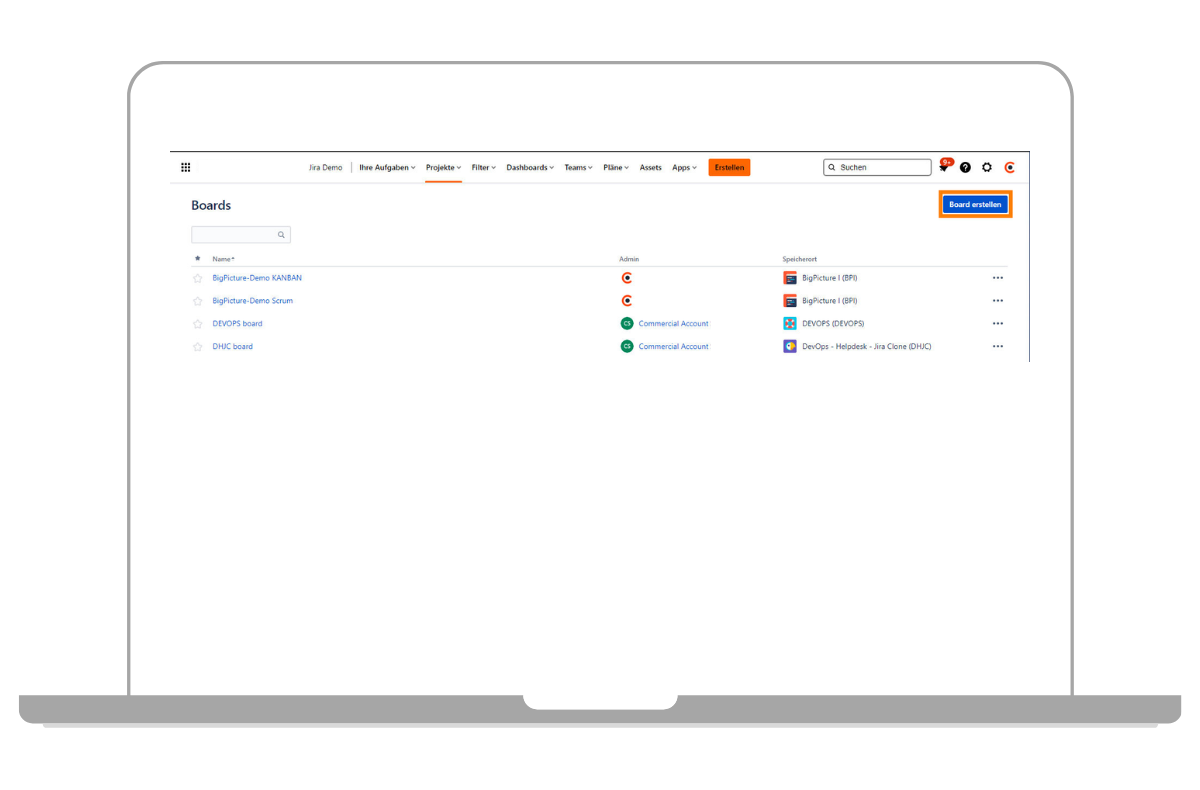
À l'étape suivante, cliquez sur « Créer un tableau » en haut à droite de la page d'aperçu.
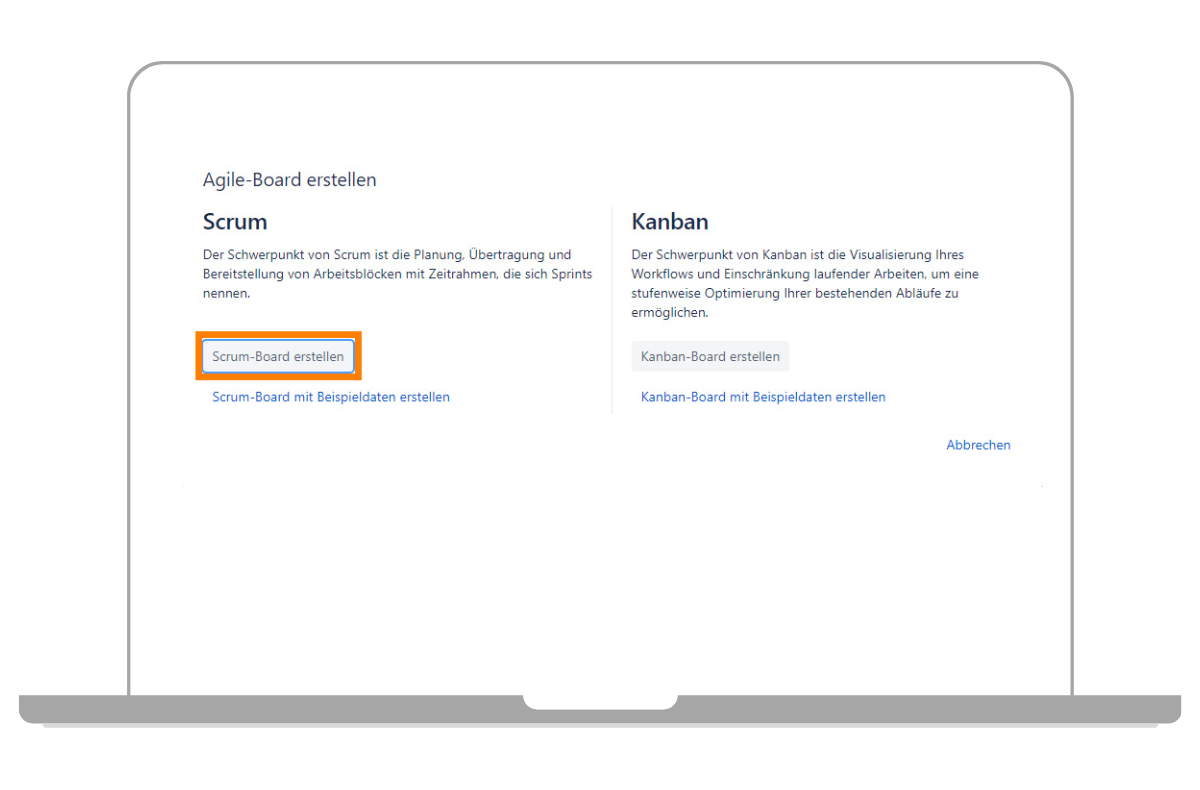
Dans la fenêtre contextuelle, vous avez la possibilité de choisir entre un tableau Scrum et un tableau Kanban.
Cliquez sur « Créer un tableau Scrum ».
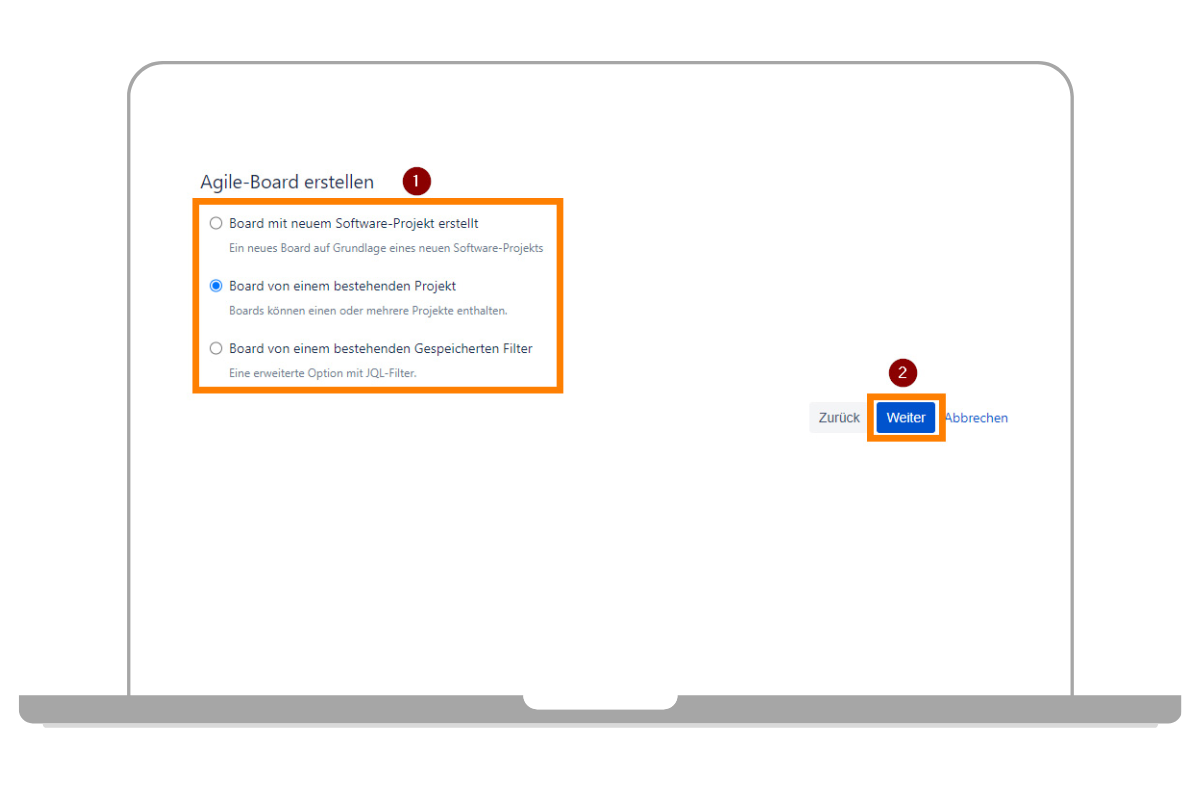
À l'étape suivante, différentes options de configuration d'un tableau Scrum Jira s'affichent. L'option choisie détermine les éléments qui s'afficheront dans le tableau ou si un nouveau projet avec un nouveau tableau doit être créé directement.
- Sélectionnez l'option qui vous convient. Dans notre exemple, nous avons choisi la deuxième option.
Remarque : si vous souhaitez utiliser la troisième option, vous devez au préalable créer un filtre correspondant. Si vous n'avez pas encore créé de filtre, interrompez la procédure, créez un filtre, puis recommencez depuis le début. - Cliquez sur « Suivant ».
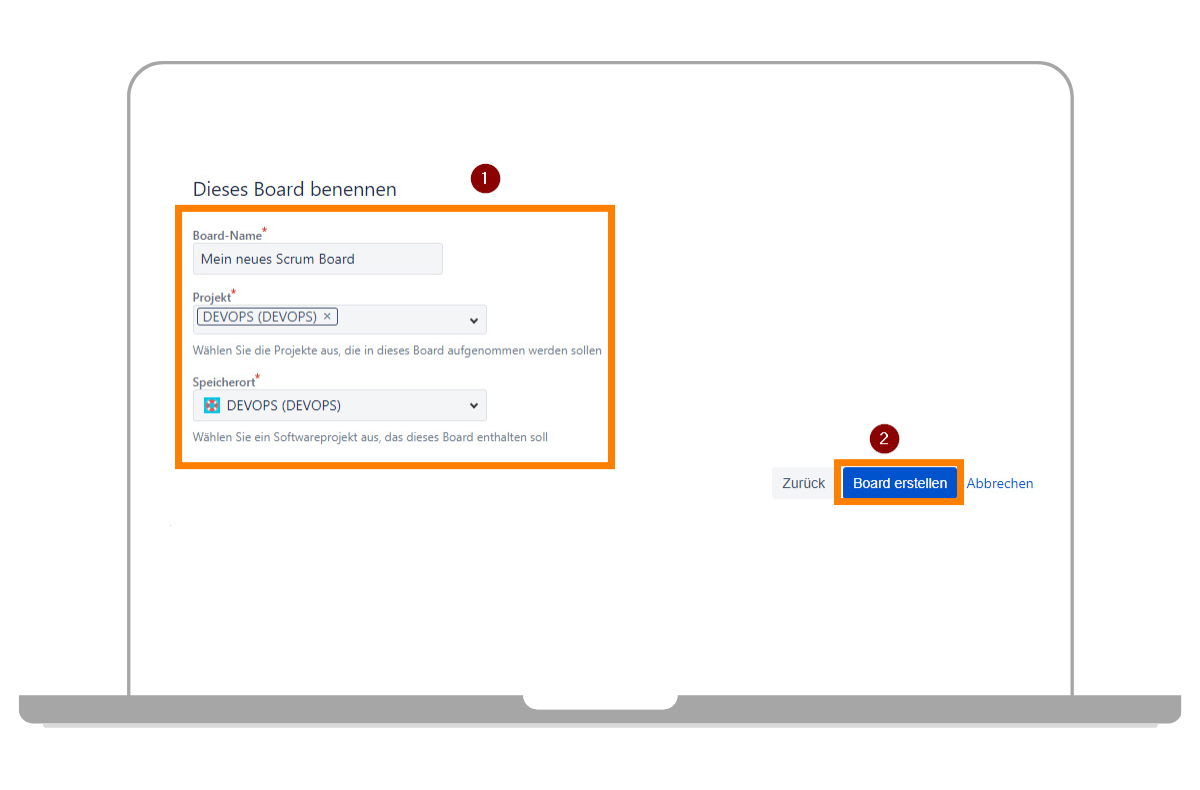
- C'est ici que vous définissez les données de base de votre tableau :
- Nom du tableau : saisissez un nom pour le tableau.
- Projet : comme l'option 2 a été sélectionnée à l'étape précédente, définissez ici le projet dont les tâches doivent s'afficher sur le tableau.
- Emplacement : vous définissez ici dans quel projet le tableau doit s'afficher dans la navigation à gauche de la page.
- Cliquez sur « Créer un tableau ».
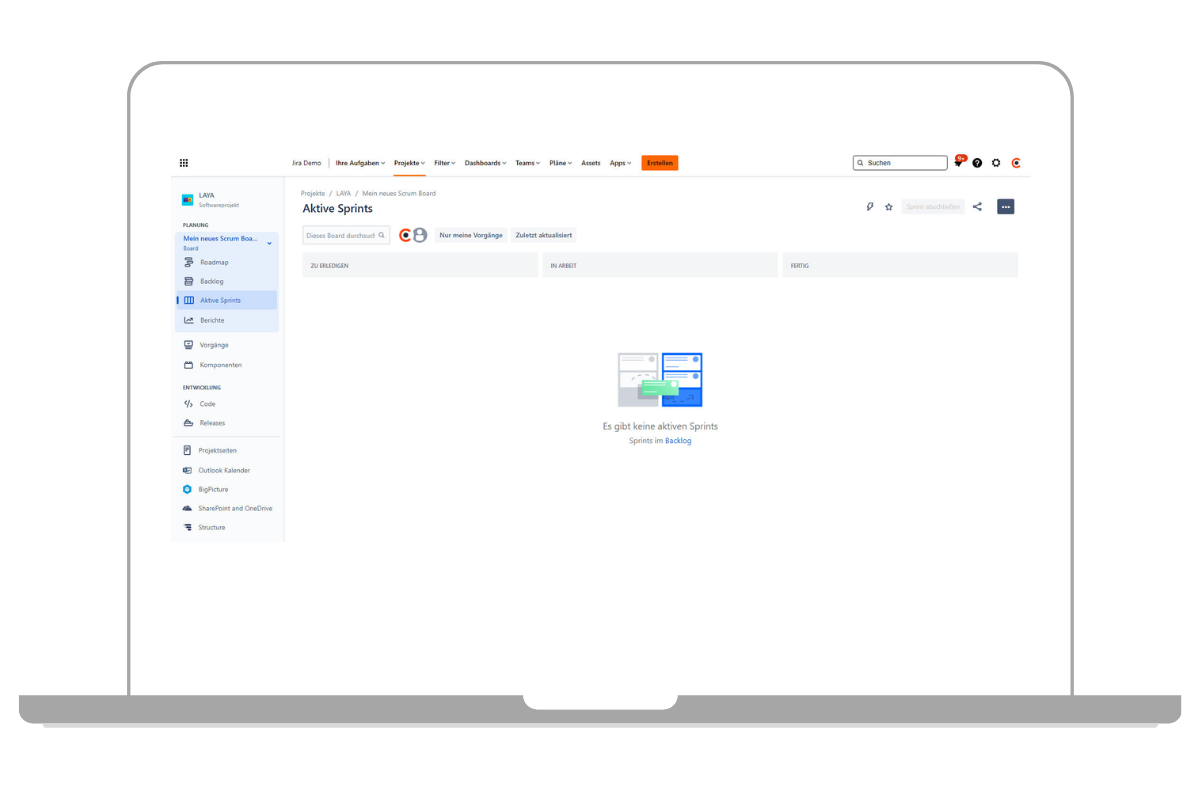
Vous avez créé votre tableau Scrum Jira avec succès. Tant que vous n’avez pas encore créé et lancé de sprint, aucune tâche n’apparaîtra sur le tableau « Sprints actifs ». Pour l’instant, les tâches de votre projet attribué ne sont visibles que dans le « Backlog ».
En principe, vous pouvez commencer immédiatement à travailler avec votre nouveau tableau Scrum et créer un premier sprint.
Les sections suivantes vous expliquent comment personnaliser et configurer votre tableau en fonction de vos besoins spécifiques.
Modifier les informations générales et les autorisations
Une fois que vous avez créé un tableau Kanban Jira, vous pouvez modifier ses informations ultérieurement.
Les informations générales, telles que le nom, les autorisations ou les filtres, peuvent être modifiées ultérieurement.
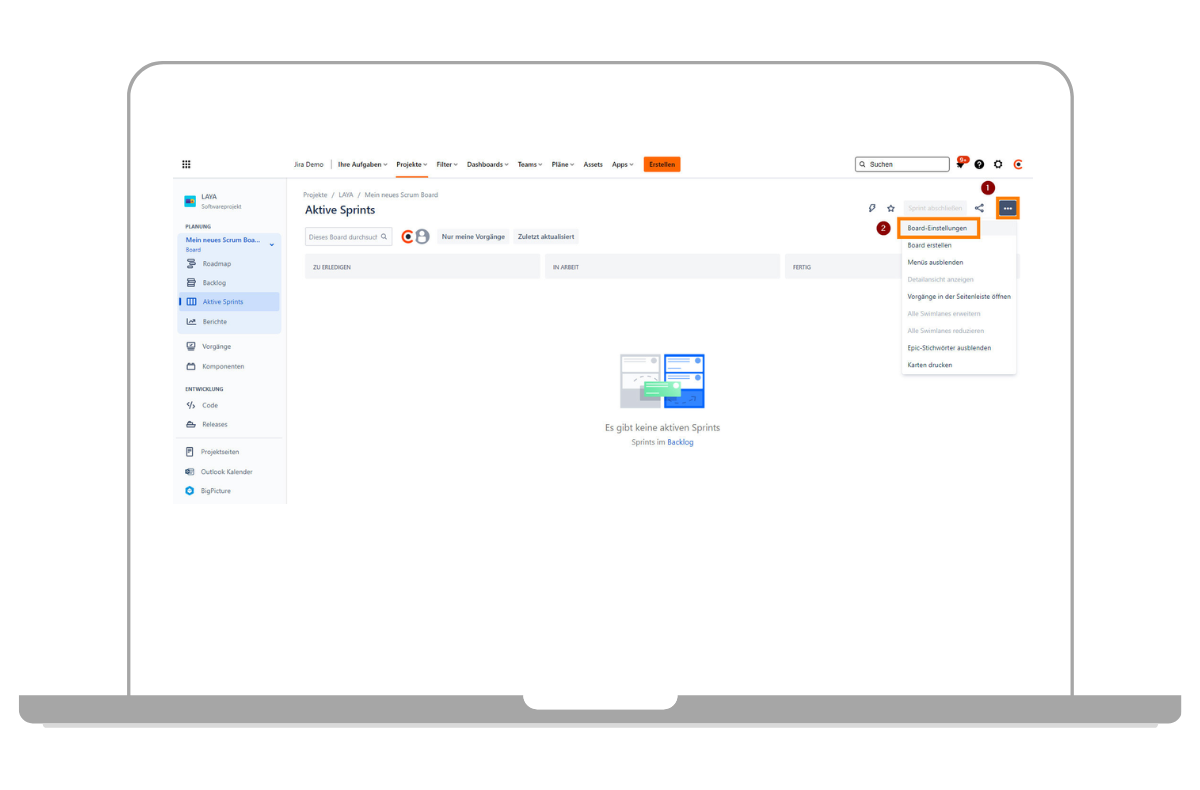
Pour accéder aux paramètres du tableau, procédez comme suit :
- Cliquez sur les 3 points situés en haut à droite du tableau Kanban.
- Cliquez sur « Paramètres du tableau ».
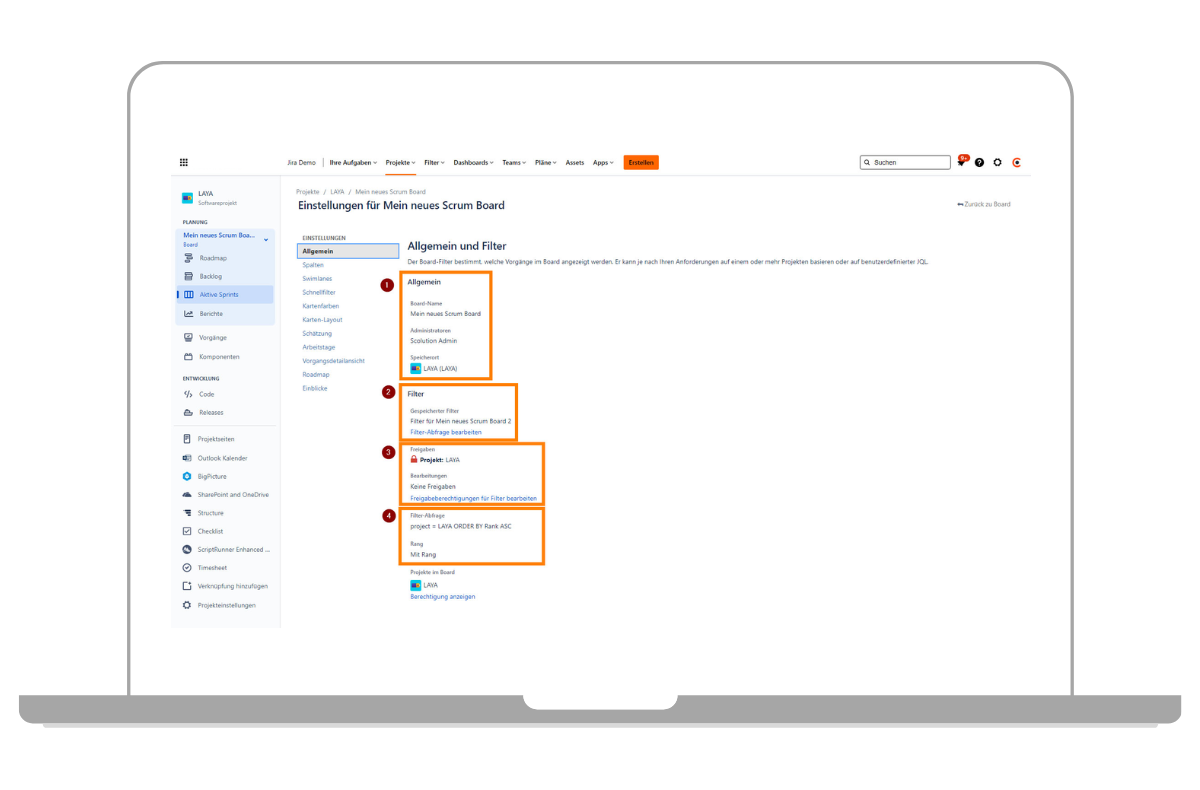
Dans les paramètres, vous pouvez effectuer les réglages suivants :
- Dans le premier bloc d'informations « Général », vous pouvez modifier le nom, les administrateurs ainsi que l'emplacement du tableau.
- Derrière chaque tableau Scrum dans Jira se cache une requête de filtrage qui détermine quelles tâches sont affichées et lesquelles ne le sont pas. Vous pouvez modifier cette requête dans les paramètres, sous « Filtre enregistré ». Cela s'avère utile lorsque vous souhaitez élargir ou réduire la sélection des tâches affichées.
- Sous « Partages », vous pouvez définir qui est autorisé à voir le tableau et les résultats du filtre.
- La requête de filtrage mentionnée au point 2 s’affiche ici sous forme de JGL. Il est également indiqué si la fonction de classement est active. Celle-ci n’est active que si « ORDER BY Rank » a été ajouté à la requête JQL.
Modifier les colonnes du tableau Scrum
Vous pouvez personnaliser le nombre de colonnes de votre tableau Scrum et définir individuellement quelles tâches doivent s'afficher dans quelles colonnes.
Ces paramètres s'appuient sur les workflows des tâches affichées sur le tableau. De plus, un tableau Scrum dans Jira offre la possibilité
Vous pouvez personnaliser le nombre de colonnes et choisir quelles tâches s’affichent dans chacune d’elles. Ces paramètres s’appuient sur les workflows des tâches affichées sur notre tableau. De même, un tableau Scrum dans Jira offre également la possibilité de définir le statut « En cours » et d’utiliser un backlog.
Pour personnaliser les colonnes du tableau Scrum, retournez dans les paramètres.
- Sur le tableau Kanban, cliquez sur les 3 points en haut à droite.
- Cliquez sur « Paramètres du tableau ».
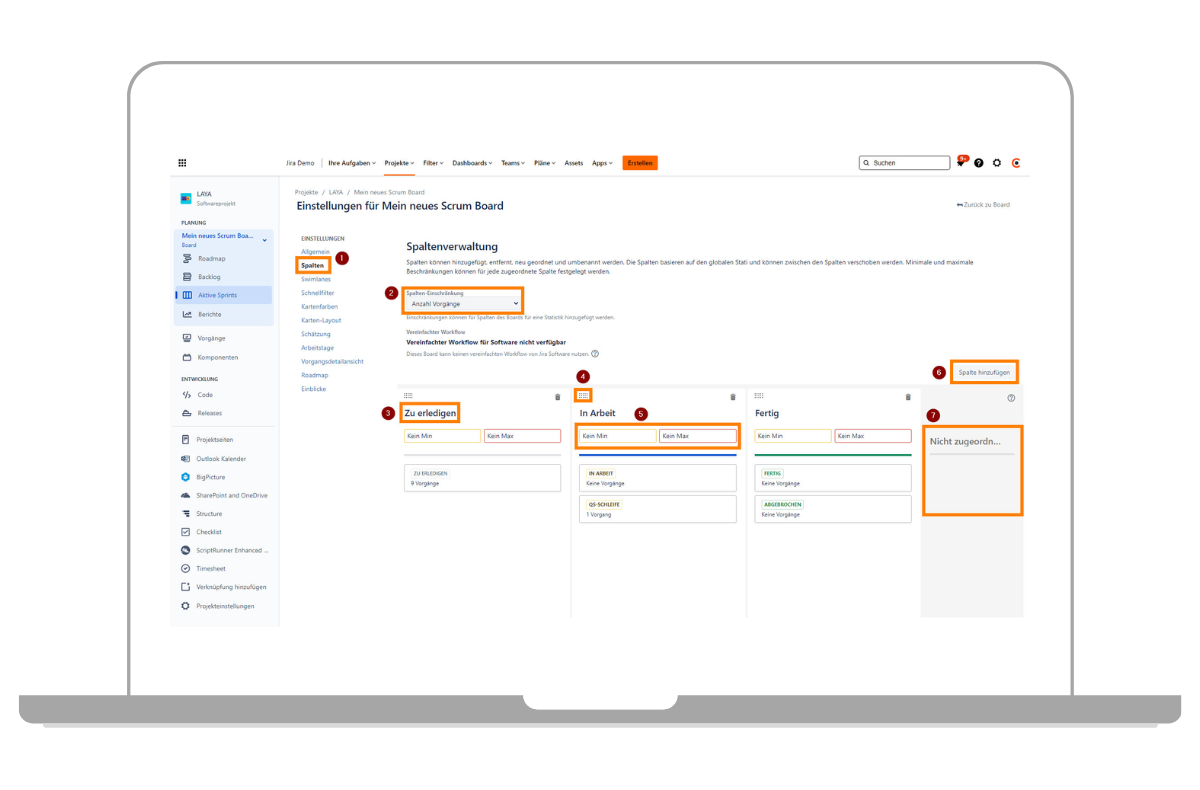
- Dans le menu de navigation à gauche, sous « Paramètres », cliquez sur « Colonnes ».
- Dans un tableau Scrum Jira, vous pouvez limiter le nombre de tâches par colonne ou désactiver cette limitation. Vous disposez des options suivantes :
- Aucune limite
- Nombre d'itérations, sous-tâches comprises
- Nombre d'incidents hors sous-tâches (dans ce cas, les sous-tâches ne sont pas prises en compte dans le nombre maximal d'incidents autorisés dans la colonne)
- Pour modifier le nom d'une colonne, cliquez sur le nom de la colonne.
- Ce repère vous permet de déplacer les colonnes par glisser-déposer.
- Dans ce champ, vous définissez le nombre minimal ou maximal de tâches par colonne. On parle ici également de « Work in Progress » (WIP). Ces champs ne s'affichent que si vous avez effectué une sélection au point 2 ou activé la restriction.
- Remarque : en principe, vous pouvez également déplacer dans la colonne un nombre d’opérations supérieur ou inférieur à celui indiqué. Tout dépassement des limites définies sera alors mis en évidence en couleur.
- Pour ajouter une nouvelle colonne, cliquez sur le bouton « Ajouter une colonne ».
- Cette colonne affiche tous les statuts des tâches que vous avez sélectionnés via le filtre dans le tableau. Si un statut n’a pas été attribué à une colonne par glisser-déposer, il s’affiche dans la colonne « Non attribué ».
Configurer les couloirs
Les « swimlanes » permettent de garder une vue d'ensemble du tableau. Un tableau Scrum Jira propose différentes options pour définir les critères d'affichage des « swimlanes ». Vous pouvez choisir entre une répartition automatique ou manuelle des « swimlanes ».
Pour personnaliser les couloirs, retournez dans les paramètres du tableau.
- Sur le tableau Kanban, cliquez sur les 3 points en haut à droite.
- Cliquez sur « Paramètres du tableau ».
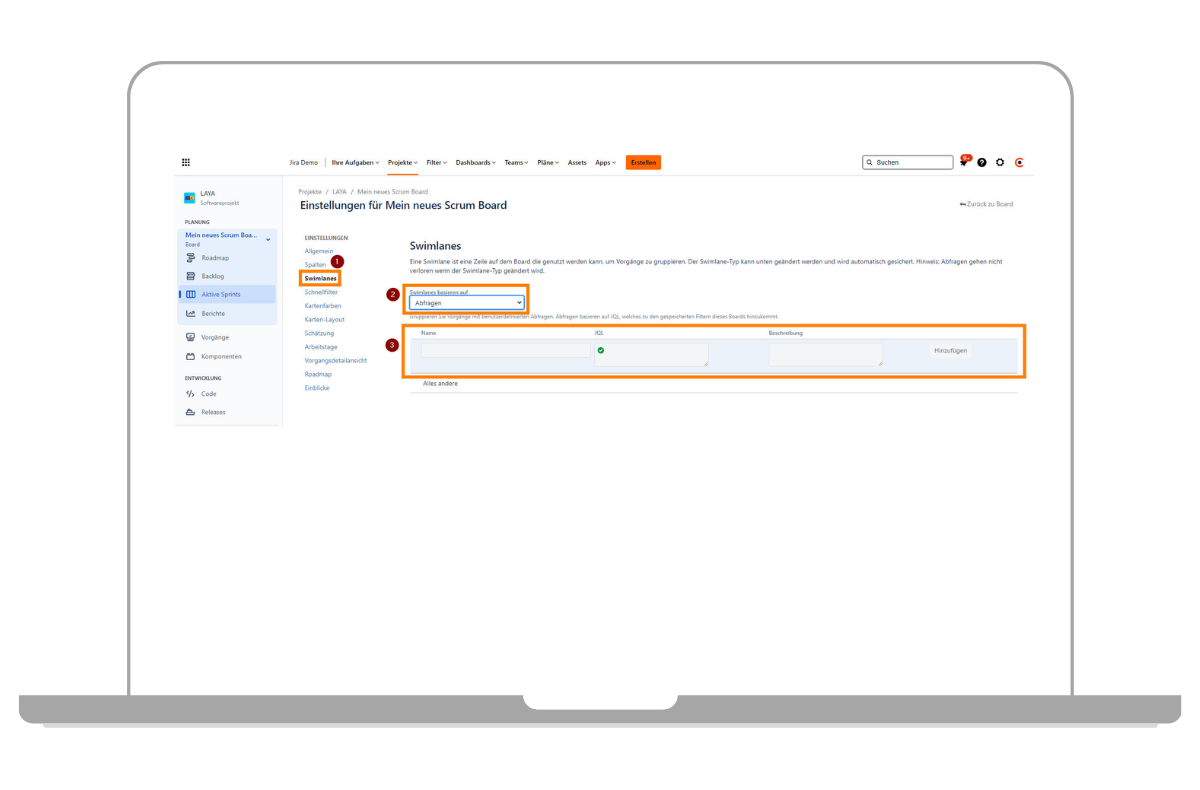
- Dans le menu de navigation à gauche, sous « Paramètres », cliquez sur « Swimlanes ».
- Vous pouvez choisir selon quels critères les swimlanes doivent être créées ou affichées. Vous disposez ici des options suivantes :
- Requêtes : vous définissez ici une requête JQL pour chaque swimlane.
- Stories : chaque story devient une swimlane distincte et affiche les tâches qui lui sont associées
- Personnes assignées : chaque personne à qui une tâche a été assignée est représentée par sa propre « swimlane ».
- Épiques : une voie est affichée pour chaque épique, avec les tâches associées.
- Projets : si des tâches issues de plusieurs projets sont affichées dans le tableau via le filtre du tableau, une « swimlane » est affichée pour chaque projet avec ses tâches.
- Aucune : aucune voie n’est affichée.
- Si vous avez sélectionné l’option « Requêtes », vous pouvez ajouter ici des couloirs et définir pour chaque couloir un nom, la requête JQL et une description. Vous pouvez également supprimer ici les couloirs existants.
Configurer un filtre rapide pour un tableau Scrum
En fonction des paramètres, il peut arriver qu'un tableau affiche un très grand nombre de tâches et qu'une tâche spécifique ne soit trouvée qu'après une longue recherche. Pour affiner rapidement la liste des tâches, Jira propose des « filtres rapides » pour les tableaux Scrum.
Grâce à ces filtres rapides, vous pouvez, par exemple, afficher en un clic uniquement les tâches qui vous sont attribuées, sans avoir à modifier le filtre de l'ensemble du tableau. Un autre exemple serait un filtre rapide affichant toutes les tâches d'un type spécifique.
Pour créer ou modifier des filtres rapides pour un tableau Scrum, accédez aux paramètres du tableau.
- Sur le tableau Kanban, cliquez sur les 3 points en haut à droite.
- Cliquez sur « Paramètres du tableau ».
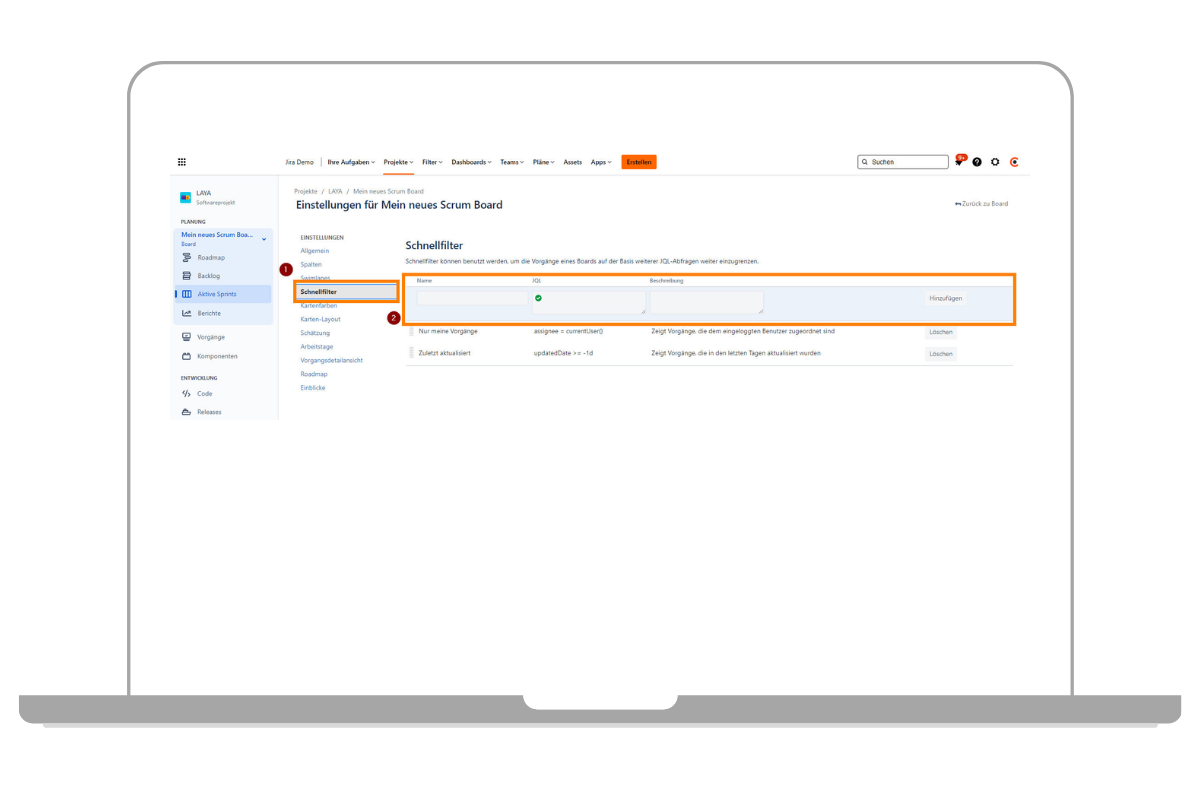
- Dans le menu de navigation à gauche, sous « Paramètres », cliquez sur « Filtres rapides ».
- Vous pouvez ici créer un nouveau filtre rapide et lui attribuer un nom, une requête JQL et une description. Vous pouvez également supprimer ici les filtres rapides existants.
Personnaliser les couleurs des cartes
Les couleurs des cartes constituent un autre moyen d'améliorer la clarté des tableaux Scrum dans Jira. Les cartes Scrum correspondant aux tâches sont mises en évidence selon des critères définis individuellement.
Pour modifier la couleur des cartes, retournez dans les paramètres du tableau.
- Sur le tableau Kanban, cliquez sur les 3 points en haut à droite.
- Cliquez sur « Paramètres du tableau ».
- Dans le menu de navigation à gauche, sous « Paramètres », cliquez sur « Couleurs des cartes ».
- Vous pouvez choisir selon quel critère les couleurs des cartes seront affichées. Vous disposez ici des options suivantes :
- Types d'opérations : une couleur spécifique est définie pour chaque type d'opération.
- Priorités : les couleurs des fiches dépendent de la priorité de la tâche.
- Personne assignée : une couleur de carte distincte peut être définie pour chaque responsable.
- Requêtes : les requêtes JQL permettent de définir la couleur à afficher pour chaque carte.
- Aucune : la fonction est désactivée et aucune couleur de carte individuelle n’est affichée.
- Vous pouvez personnaliser la couleur à l'aide du champ de couleur.
- Le bouton « Supprimer » vous permet de supprimer une entrée.
Personnaliser la mise en page de la carte
Vous pouvez personnaliser la mise en page des cartes sur votre tableau Scrum et définir les informations qui s'affichent sur les cartes Scrum. Les informations les plus importantes s'affichent ainsi directement, sans que vous ayez à passer par la vue détaillée de la tâche.
On distingue ici les cartes de la vue « Backlog » et celles de la vue « Sprint ».
Pour personnaliser la disposition des cartes, accédez aux paramètres du tableau.
- Sur le tableau Kanban, cliquez sur les 3 points en haut à droite.
- Cliquez sur « Paramètres du tableau ».
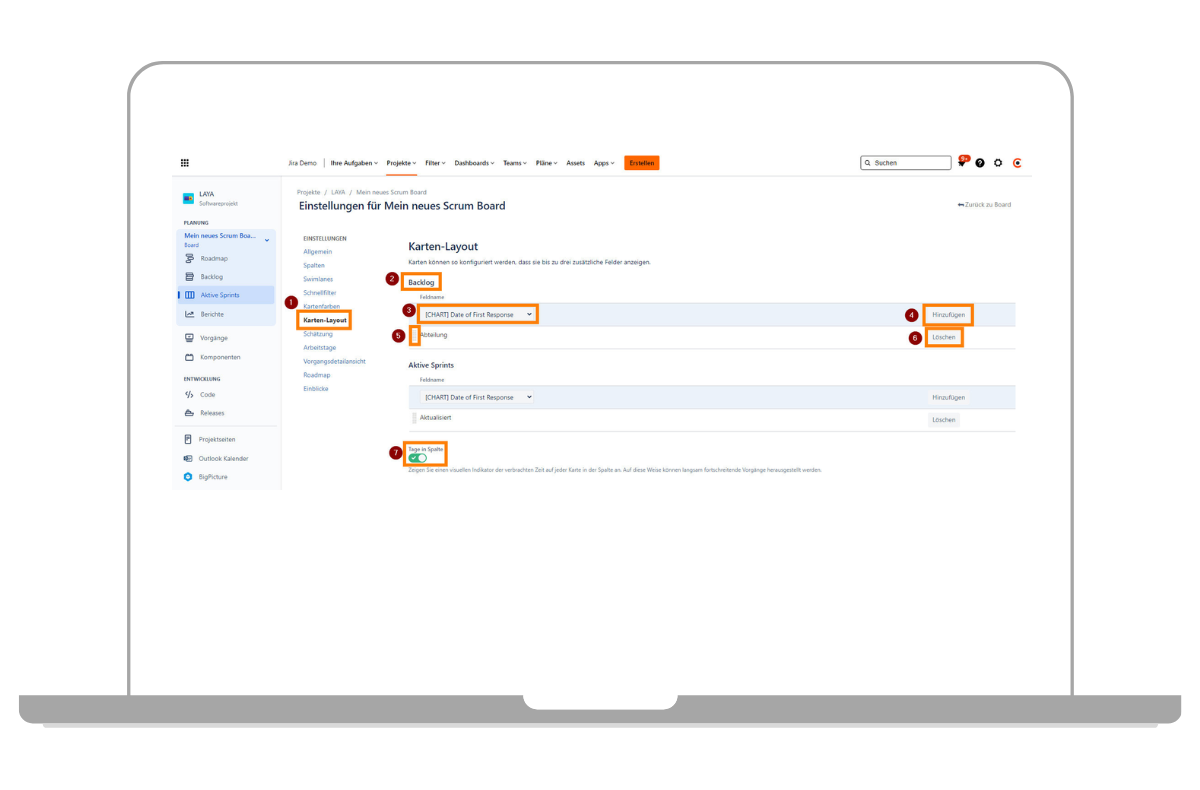
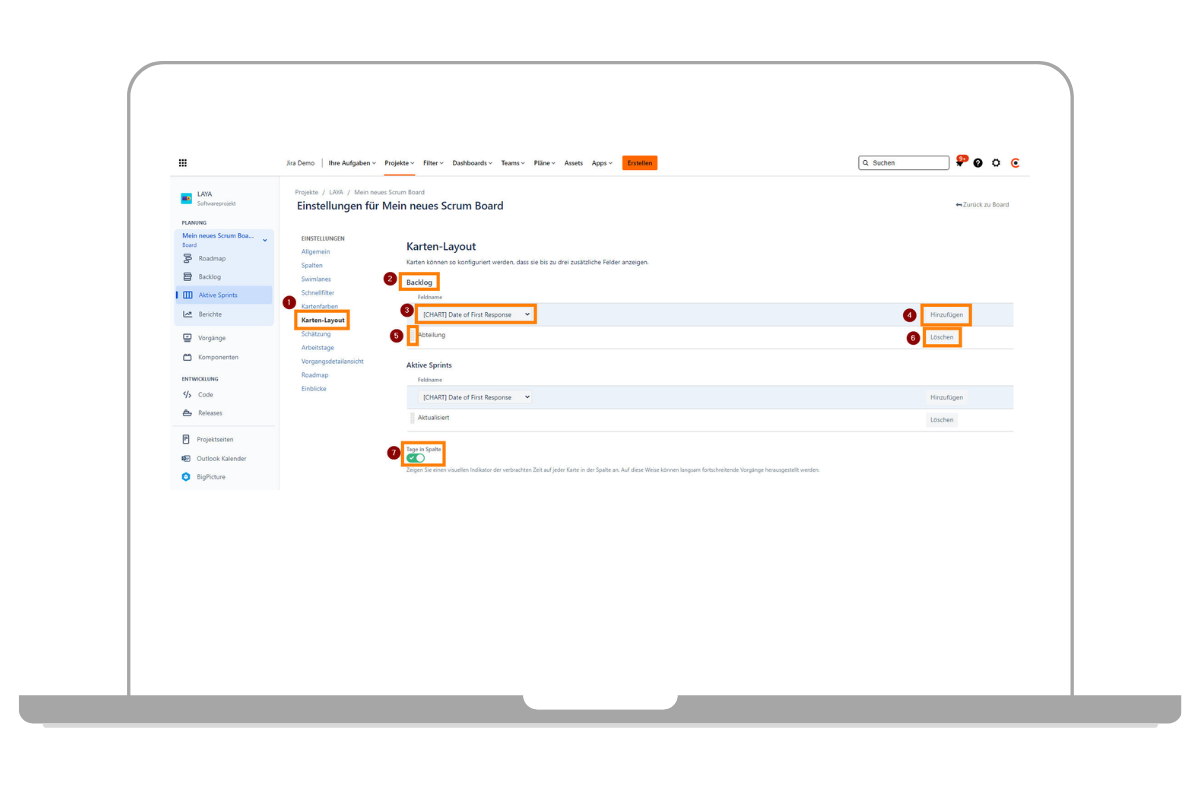
- Dans le menu de navigation à gauche, sous « Paramètres », cliquez sur « Mise en page des cartes ».
- Comme indiqué précédemment, la mise en page des cartes diffère selon que l'on se trouve dans la vue « Backlog » ou dans la vue « Sprint ». Les cartes peuvent donc présenter des mises en page différentes.
- Trois champs supplémentaires peuvent être affichés par carte. Dans ce champ, sélectionnez le champ que vous souhaitez afficher.
- Le bouton « Ajouter » permet d’ajouter le champ sélectionné à la disposition.
- Vous pouvez déplacer les champs ajoutés par glisser-déposer en les sélectionnant.
- Vous pouvez supprimer les champs ajoutés à l’aide du bouton « Supprimer » afin d’en ajouter un autre.
- Si vous souhaitez afficher la durée pendant laquelle une tâche se trouve déjà dans une colonne, vous pouvez activer la fonction « Jours dans la colonne ». La durée est indiquée par des points sur la carte Scrum de la tâche.
Adapter le type d'estimation
Pour planifier un sprint, il est important d'estimer la durée de chaque tâche. À cet effet, Jira propose plusieurs options que vous pouvez définir individuellement pour chaque tableau Scrum.
Pour définir le type d'estimation d'un tableau Scrum, accédez aux paramètres du tableau.
- Sur le tableau Kanban, cliquez sur les 3 points en haut à droite.
- Cliquez sur « Paramètres du tableau ».
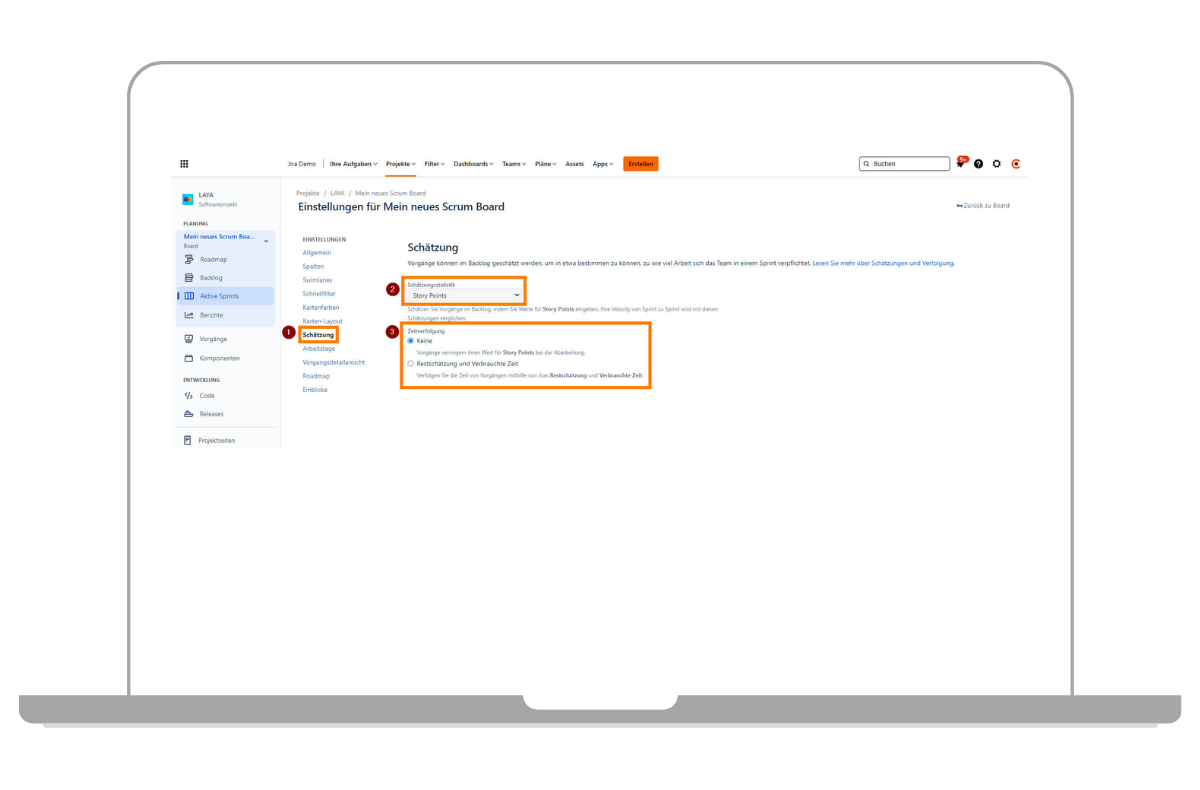
- Dans le menu de navigation à gauche, sous « Paramètres », cliquez sur « Estimation ».
- Sous « Statistiques d'estimation », vous pouvez définir la base sur laquelle l'estimation doit être effectuée. Vous pouvez par exemple choisir entre les points d'histoire, le nombre de tâches ou un champ défini par l'utilisateur. L'estimation peut également être effectuée sur la base des durées.
- Sous « Suivi du temps », vous déterminez si le temps enregistré entraîne une réduction de l'effort restant pour le sprint au niveau des tâches, ou si cette réduction s'effectue uniquement sur la base des points de story.
Modifier les jours ouvrables
Les jours ouvrés peuvent varier selon le pays, l'entreprise, l'équipe ou le projet. Vous pouvez définir dans votre tableau Scrum quels jours ouvrés s'appliquent à votre cas. Ce paramètre a une incidence sur les gadgets ou les rapports tels que les graphiques burndown, les rapports de sprint ou les rapports de version. Les jours ouvrés et les jours de congé y sont mis en évidence en conséquence et sont alors exclus de certaines analyses. Par exemple, un graphique burndown ne prévoira aucune réduction de l'effort estimé pendant les jours de congé.
Pour définir les jours ouvrés d’un tableau Scrum, accédez aux paramètres du tableau.
- Sur le tableau Kanban, cliquez sur les 3 points en haut à droite.
- Cliquez sur « Paramètres du tableau ».
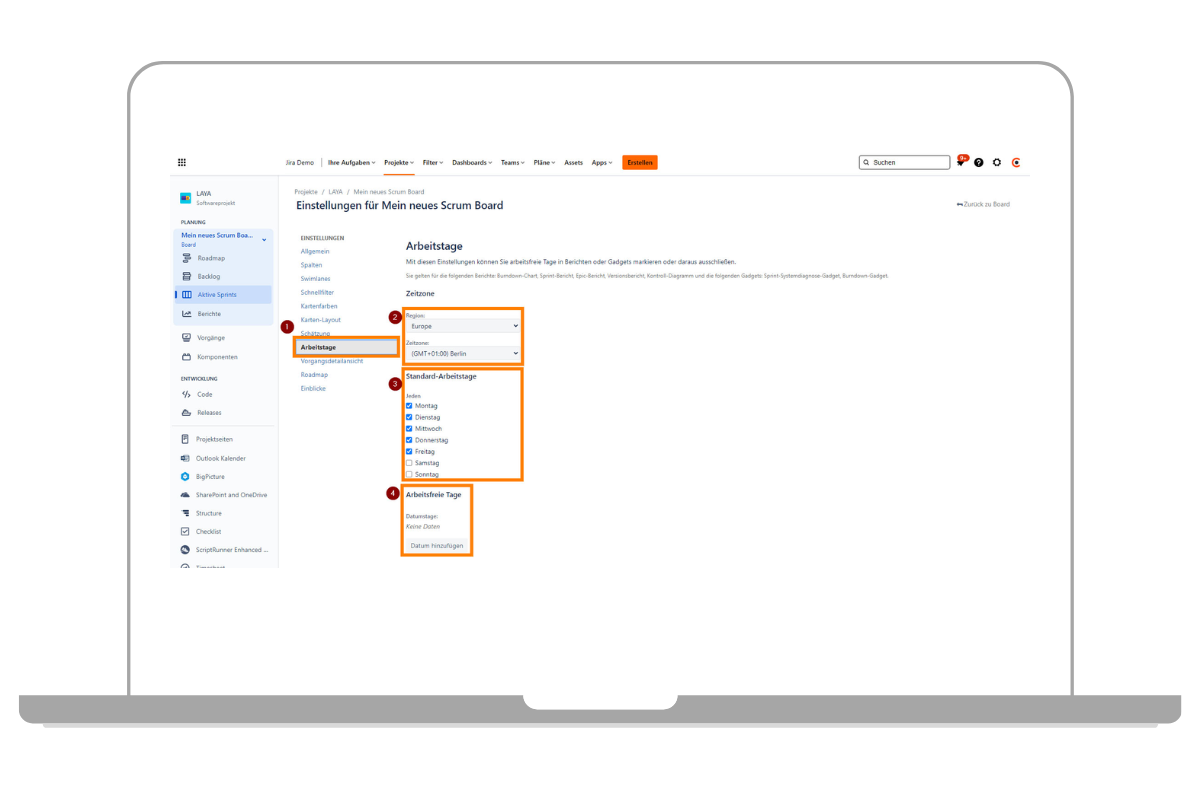
- Dans le menu de navigation à gauche, sous « Paramètres », cliquez sur « Jours ouvrés ».
- C'est ici que vous définissez la région et le fuseau horaire qui s'appliqueront au tableau.
- Cochez les jours de la semaine que vous souhaitez définir comme jours ouvrés par défaut.
- Vous pouvez définir et planifier à l'avance les jours chômés à l'aide du bouton « Ajouter une date ».
Présentation des opérations dans la vue détaillée
Lorsque vous sélectionnez une carte Scrum correspondant à une tâche, une vue détaillée s'ouvre à droite du tableau. Vous y trouverez des informations supplémentaires et les champs associés à la tâche. Vous pouvez personnaliser, via les paramètres, les détails à afficher dans la vue détaillée. Ces paramètres n'ont aucune incidence sur les écrans de la tâche configurés par l'administrateur.
Pour définir l'affichage des tâches dans la vue détaillée, accédez aux paramètres du tableau.
- Sur le tableau Kanban, cliquez sur les 3 points en haut à droite.
- Cliquez sur « Paramètres du tableau ».
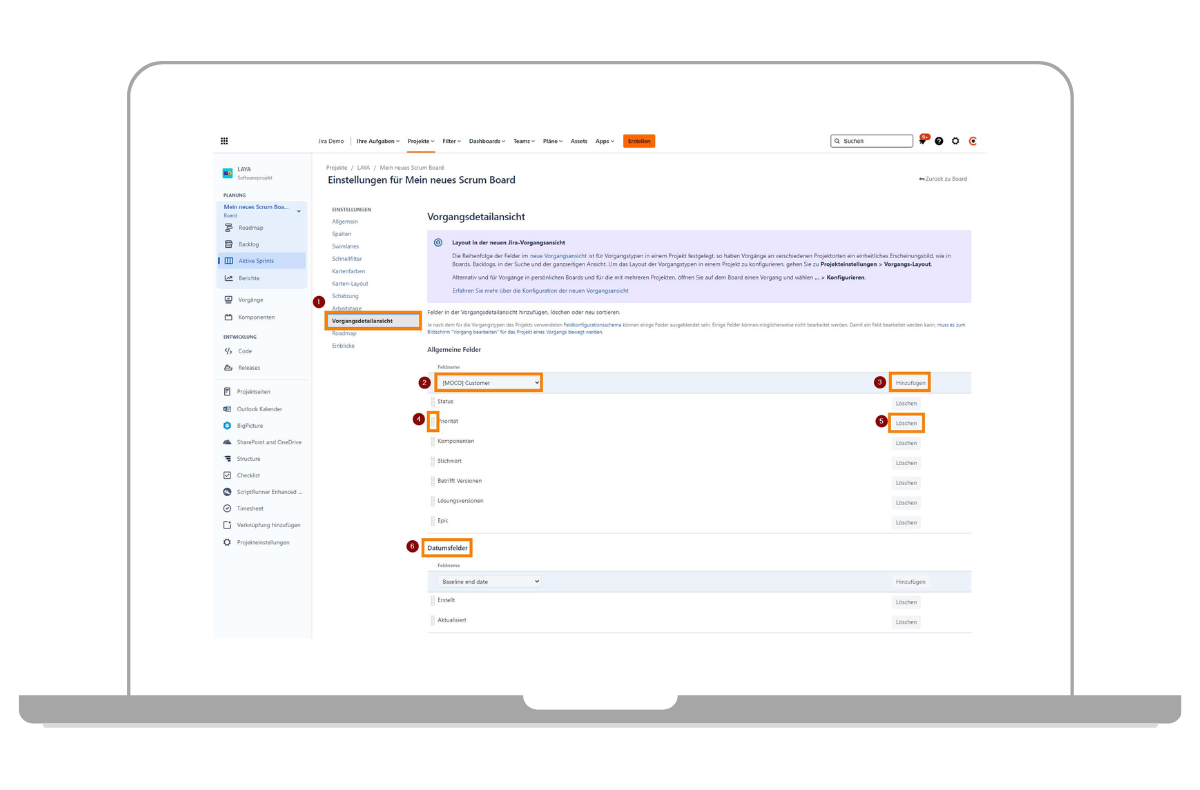
- Dans le menu de navigation à gauche, sous « Paramètres », cliquez sur « Vue détaillée de l'opération ».
- Vous pouvez y sélectionner les champs généraux qui doivent s'afficher dans la vue détaillée.
- Remarque : tous les types de champs ne peuvent pas être sélectionnés dans cette section. Les champs de date sont traités dans une section distincte (voir point 6).
- Le bouton « Ajouter » permet d'ajouter le champ à la vue.
- En cliquant sur le champ, vous pouvez le déplacer à votre guise par glisser-déposer et ainsi modifier l'ordre d'affichage.
- Le bouton « Supprimer » permet de supprimer le champ.
- Comme mentionné précédemment, la vue détaillée comporte une répartition de base selon certains types de champs. Dans la section sélectionnée ici, vous ne pouvez sélectionner que des champs de date. Si vous faites défiler la page vers le bas, d’autres sections correspondant à d’autres types de champs s’affichent.
Activer la feuille de route pour le tableau Scrum de Jira
Les feuilles de route dans Jira vous permettent de représenter visuellement les tâches de votre tableau Scrum.
Remarque : il ne s'agit pas ici des « Advanced Roadmaps ». Celles-ci ne sont disponibles que dans les versions Cloud Premium et Enterprise de Jira Software.
Vous pouvez activer ou désactiver la fonctionnalité « Feuille de route » dans les paramètres.
- Sur le tableau Kanban, cliquez sur les 3 points en haut à droite.
- Cliquez sur « Paramètres du tableau ».
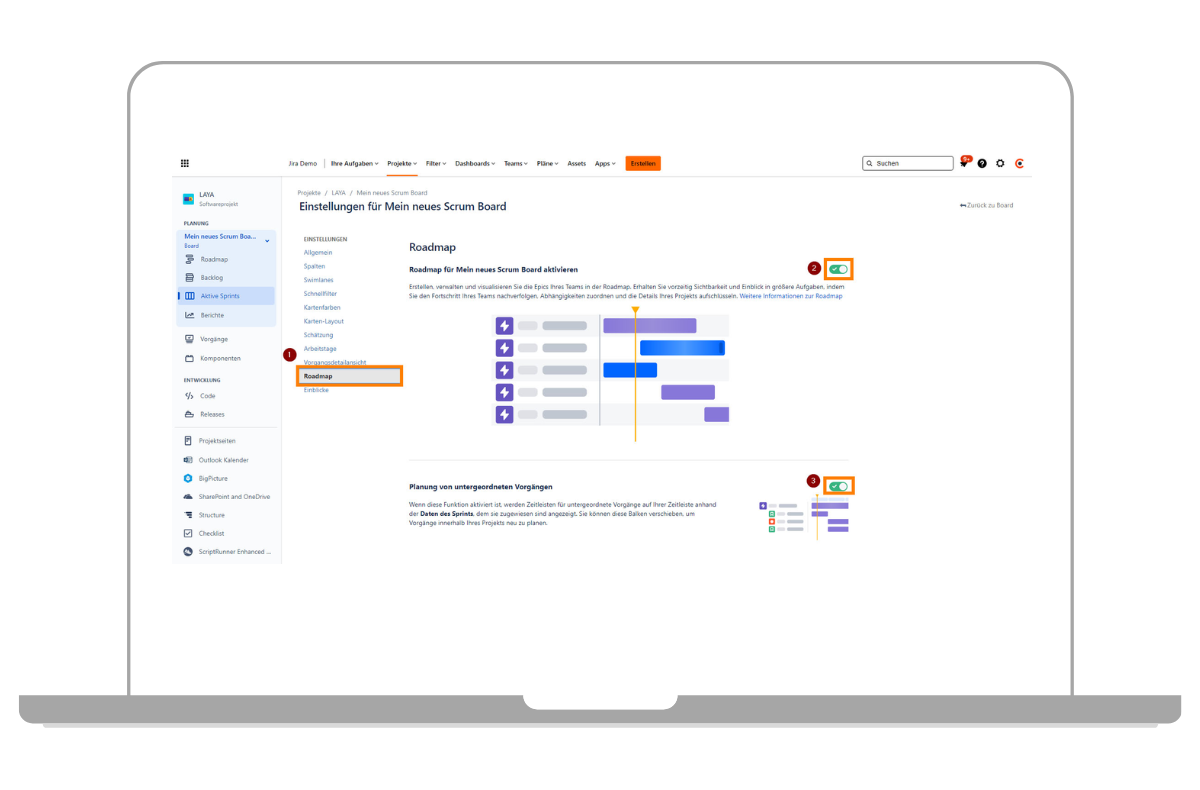
- Dans le menu de navigation à gauche, sous « Paramètres », cliquez sur « Feuille de route ».
- Le bouton vous permet d'activer ou de désactiver cette fonctionnalité.
- Si vous souhaitez que les sous-tâches s'affichent également dans la feuille de route, activez le bouton.
Configurer les aperçus du tableau de bord
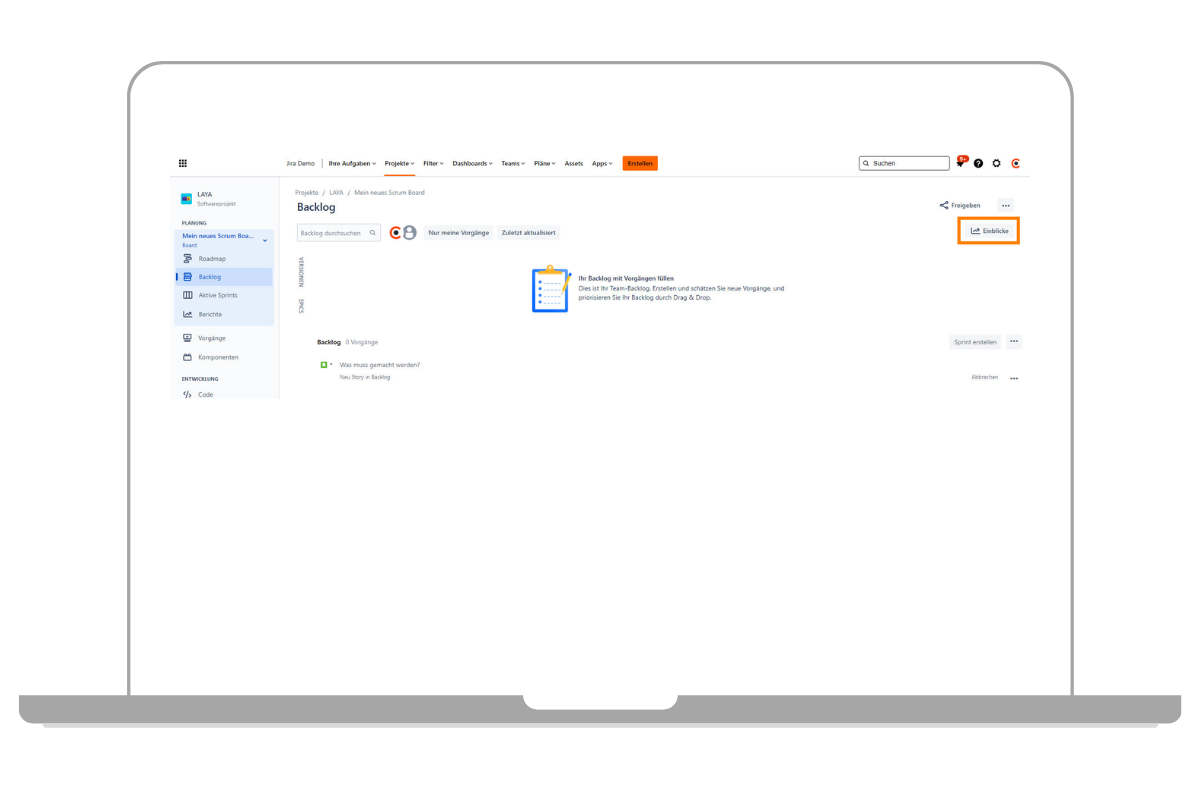
Les aperçus d'un tableau Scrum Jira permettent à toutes les personnes concernées d'accéder rapidement aux informations essentielles sur les tâches en cours. Vous pouvez définir ici les informations que vous souhaitez afficher.
Pour accéder aux aperçus, cliquez sur le bouton « Aperçus » situé en haut à droite de la vue Backlog ou Sprint.
Aperçu du tableau de sprint actif
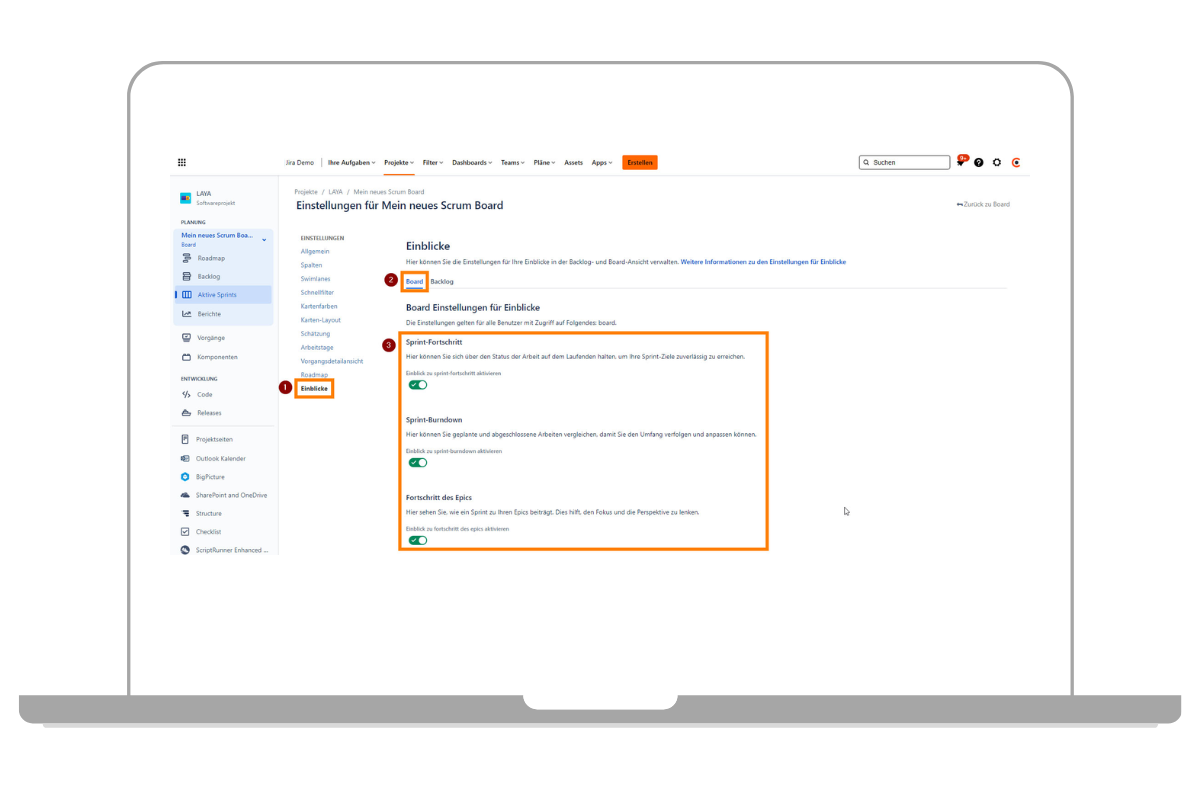
- Dans le menu de navigation à gauche, sous « Paramètres », cliquez sur « Statistiques ».
- Cliquez sur l'onglet « Tableau ».
- Vous pouvez ici activer ou désactiver les différentes statistiques.
Informations sur la vue « Backlog »
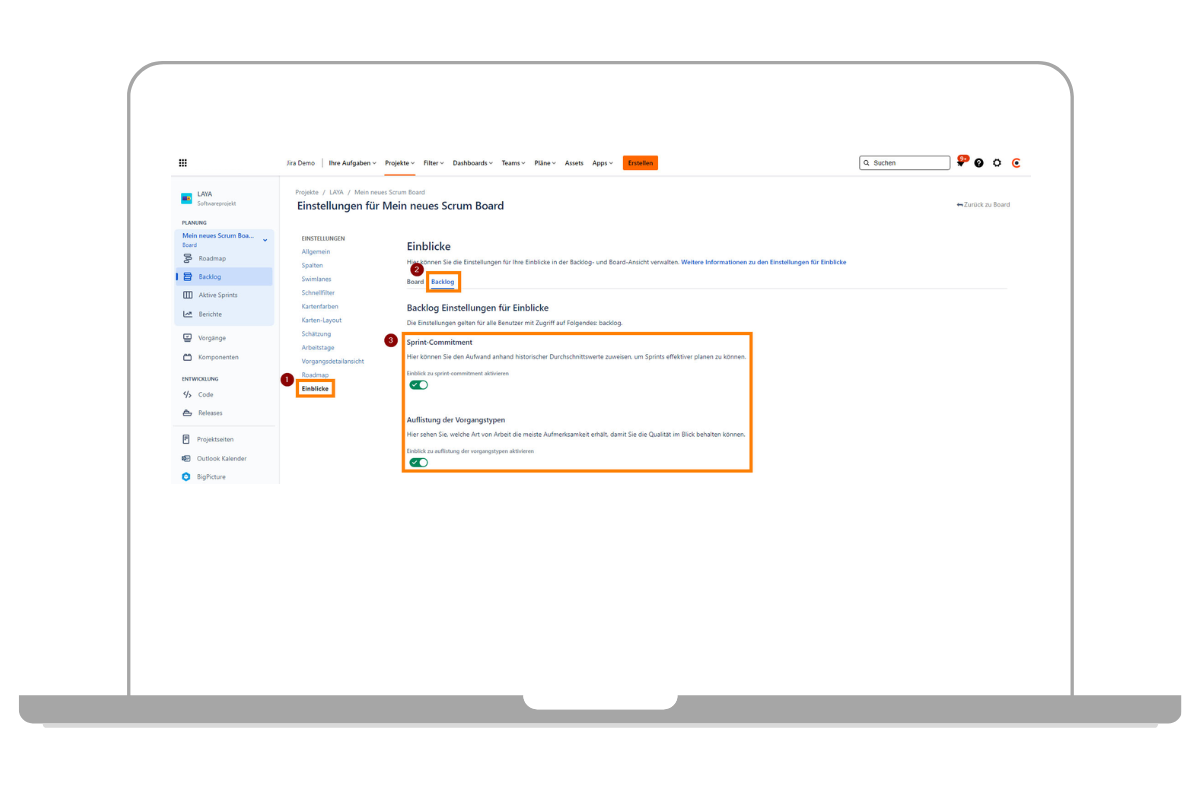
- Dans le menu de navigation à gauche, sous « Paramètres », cliquez sur « Statistiques ».
- Cliquez sur l'onglet « Backlog ».
- Vous pouvez ici activer ou désactiver les différentes statistiques.
Activer les sprints parallèles
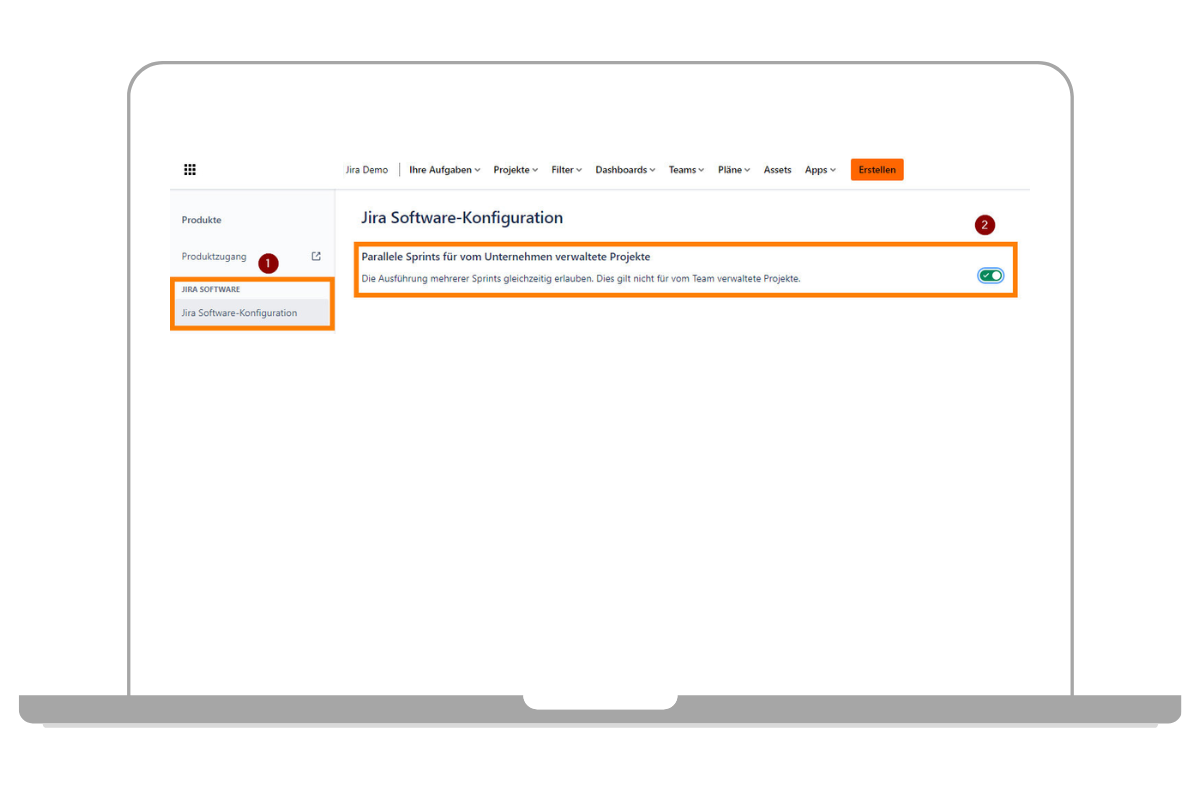
Jira offre la possibilité de lancer ou d'exécuter plusieurs sprints en parallèle sur un tableau Scrum. Vous ne pouvez toutefois pas définir ce paramètre directement dans le tableau. Un administrateur Jira doit activer ce paramètre au niveau global. Ce paramètre ne s'applique toutefois pas aux projets gérés par l'équipe.
Adressez-vous donc à votre administrateur Jira afin qu’il active cette fonctionnalité pour vous.
L'administrateur Jira peut configurer la fonctionnalité « Sprints parallèles pour les projets gérés par l'entreprise » dans les paramètres Jira pour les produits.
- Sous « Jira Software », cliquez sur Configuration de Jira Software.
- Activez la fonctionnalité.
Si vous avez d'autres questions à ce sujet, n'hésitez pas à nous contacter ! Vous pouvez utiliser notre formulaire de contact ou simplement nous appeler au 0800 8 776 776.
Articles sur des sujets similaires


Vous avez des questions ou souhaitez obtenir des conseils ?
Prenez rendez-vous pour un entretien personnalisé et sans engagement avec nos experts commerciaux Atlassian.

Votre interlocuteur
Romain MonnetNous vous aidons volontiers
- Chemin du Closel 5, 1020 Lausanne (Renens), Schweiz
- Tél. : +41 21 533 00 70
- sales@communardo.ch