


Configurer correctement la visibilité des champs dans JIRA
La configuration de la visibilité des champs dans Jira peut se faire de différentes manières. Chaque option présente ses avantages et ses inconvénients. Cet article explique la méthode que nous avons adoptée chez Communardo.
La visibilité des champs peut être configurée à trois endroits :
- directement au niveau des champs personnalisés via le contexte du champ
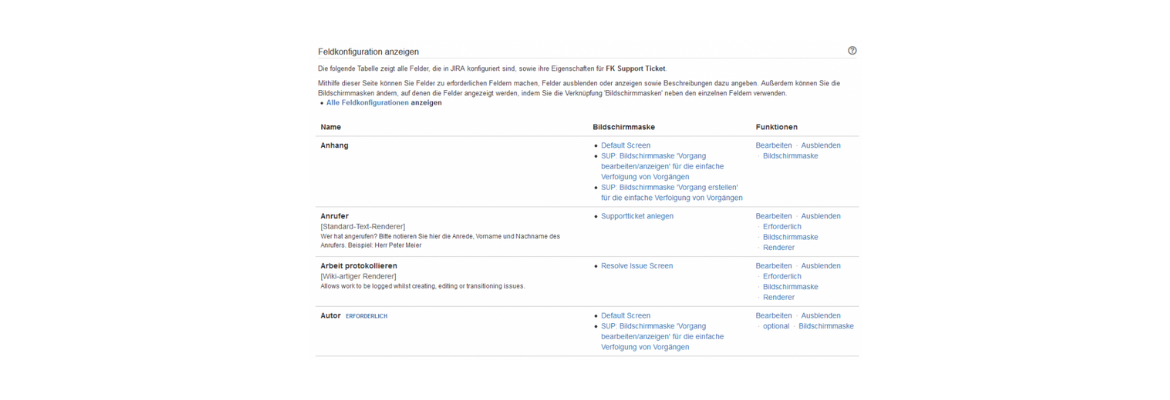
- en activant ou désactivant l'affichage dans la configuration du champ et son utilisation dans le schéma de configuration des champs
- l'utilisation d'un champ dans un masque d'écran
La question se pose donc : quelle est la meilleure méthode ?
Pour cela, il convient tout d’abord de mener quelques réflexions préliminaires afin de choisir la bonne approche.
Il faut noter que toutes les zones (zones système et zones définies par l’utilisateur) sont présentes dans une configuration de zones. Seule leur visibilité peut être définie. Lors de la création de nouveaux champs, ceux-ci sont toujours visibles dans toutes les configurations de champs ! Il faut en tenir compte, car sinon, des champs pourraient apparaître au mauvais endroit.
L'utilisation des contextesde champ complique la recherche à l'aide de ce champ. Dans la recherche standard, il faut d'abord restreindre la recherche à un champ pour pouvoir appliquer d'autres filtres. Les contextes de champ peuvent certes être limités aux projets, mais il vaut mieux éviter cette approche, car les nouveaux projets doivent toujours être ajoutés à ces emplacements.
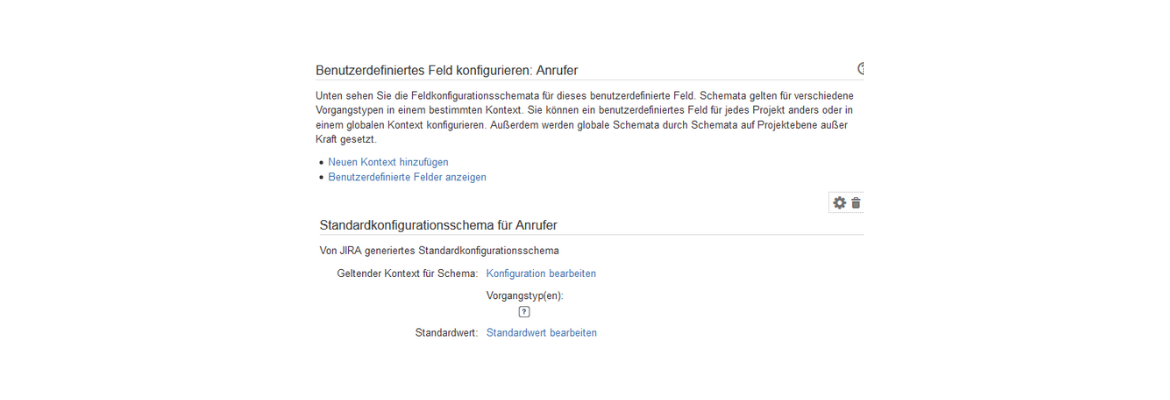
Il convient également de prendre en compte les performances. Plus la visibilité du champ est limitée, plus le système est performant. Le contexte d'un champ est pris en compte en premier lieu, suivi de la configuration du champ, et ce n'est qu'en dernier lieu que le masque d'écran est pris en compte. Il est certes possible de limiter les champs à des projets, mais le projet doit alors déjà exister. Pour les projets créés ultérieurement, cela s'avère difficile, car chaque contexte des champs doit être configuré. Une telle approche manque donc de souplesse et est difficile à maintenir.
Il en résulte finalement deux cas d’utilisation distincts, qui déterminent la marche à suivre.
Cas n° 1 : de nombreux projets similaires
Dans ce cas, il est conseillé d’utiliser les configurationsde champs. Cela permet de ne nécessiter que peu de masques d’écran pour chaque action. Cette approche simplifie la réutilisation, car les mêmes schémas peuvent être sélectionnés pour de nombreux projets.
Cas 2 : chaque projet est différent
C’est là que réside l’avantage du contexte de champ. Il permet de restreindre rapidement la visibilité sans avoir à adapter toutes les configurations de champs existantes. Dans ce cas, il est préférable de travailler autant que possible avec des types d’opérations spécifiques. La configuration des champs n’est nécessaire que pour la définition des champs obligatoires. Il convient donc de s’efforcer de n’utiliser qu’un seul masque d’écran.
Dépannage
Si jamais un champ vous manque sur un masque de saisie, la fonction « Où est mon champ ? » vous aidera. Il vous suffit de saisir le nom du champ invisible et JIRA vous indiquera dans quelle configuration il est masqué.


Vous avez des questions ou souhaitez bénéficier de nos conseils ?
Prenez rendez-vous pour un entretien personnalisé et sans engagement avec nos experts commerciaux Atlassian.

Votre interlocuteur
Romain MonnetNous vous aidons volontiers
- Chemin du Closel 5, 1020 Lausanne (Renens), Schweiz
- Tél. : +41 21 533 00 70
- sales@communardo.ch